実践ガイド
初めてのモデルを作るためのmeshy ai画像から3dへの変換チュートリアル
鮮明な画像を用意し、Meshyaiで画像の準備、生成、確認、エクスポートを進めましょう。このガイドでは、プレビューが魅力的に見えても、まだ使える3Dアセットとは限らない場合に確認すべき点を紹介します。
事前準備
少し準備しておくと、最初の結果を判断しやすくなります。生成する前に参照画像を用意し、完成したオブジェクトを何に使うか決めましょう。
手順
まずはこの順序で一通り進め、改善が必要な段階だけをやり直しましょう。毎回同じ参照画像と比較できるよう、元の画像は残しておいてください。
-
1
画像を準備して入力する
目立つオブジェクトが1つ写り、照明が均一で、背景との重なりが少ない写真やイラストを選びます。重要な輪郭を切らないように、無関係なものをトリミングしてください。Meshyaiで画像から3Dへの変換ワークフローを開き、画面の指示に従って参照画像を追加し、被写体をわかりやすい言葉で説明します。残したい素材感と形を伝え、一度に多くの見えない部分を想像して補うよう求めるのは避けましょう。
-
2
生成して結果を回転させる
生成を実行し、3Dプレビューが表示されるまで待ちます。正面を元画像と比較してから、側面、背面、上面、底面を順に確認しましょう。手足の重複、パーツの欠落、奥行きの不足、形状があるように見せているだけのテクスチャに注意してください。説明文を変更する前に有望な結果を保存しておくと、次の試行で実際に改善したか判断できます。
-
3
調整、エクスポート、検証を行う
輪郭が違う場合は、スタイルを表す言葉を増やすより、元画像を改善するか被写体の説明を明確にしましょう。複数の角度から見て問題がなければ、利用可能なエクスポート機能で書き出し、使用予定のアプリケーションでファイルを開きます。スケール、向き、マテリアルの分かれ方、テクスチャがモデルとともに引き継がれるかを確認してください。レンダリングされたプレビューだけでは、これらは確認できません。
よくあるエラーと修正方法
仕上がりがよくない結果を再生成する前に、このチェックリストを使ってください。必須項目は問題の原因に対処し、任意項目は特定の用途に合わせる必要がある場合に役立ちます。
-
被写体が背景に紛れている:外形がはっきり見分けられるように、画像をトリミングし直すか差し替えてください。 — 背景がごちゃごちゃしていると、背景の物体がモデルの一部に見えることがあります。
-
重要な部分が切れている:足や持ち手など、細い部分も含めて物体全体が写った参照画像を用意してください。 — 画像に写っていない形状を、生成ツールが正確に復元することは困難です。
-
背面や側面が不自然に見える:プレビューを回転させ、見えていなかった面のうち手作業で修正が必要な箇所を確認してください。 — 1つの視点からは、隠れた形状について得られる情報が限られます。
-
装飾の細部が描き込まれただけに見える:陰影の付いた正面図だけで判断せず、メッシュを確認してください。 — テクスチャの細部と実際の立体的な形状は別物です。
-
エクスポートしたものが別の環境では違って見える:移行先のアプリケーションで、マテリアルとテクスチャがどう扱われているか確認してください。任意 — プレビューの照明は、自分のシーンの照明と一致しない場合があります。
次のステップに進む
画像から生成した最初の結果ができたら、エクスポートしたアセットの使い方、基本の練習、被写体の比較から、目的に合ったガイドを選んでください。
元画像とモデルを確認する
仕切りをドラッグして、イラストのぬいぐるみのライオンの参照画像と、生成されたモデルのような表示を比較してください。この組み合わせは視覚的な例であり、その参照画像を実際に変換した記録ではありません。
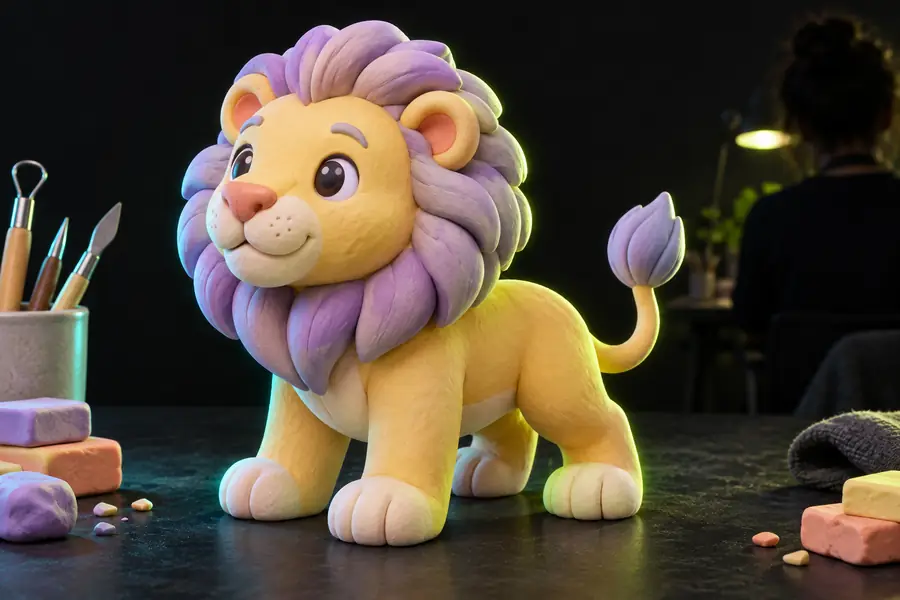
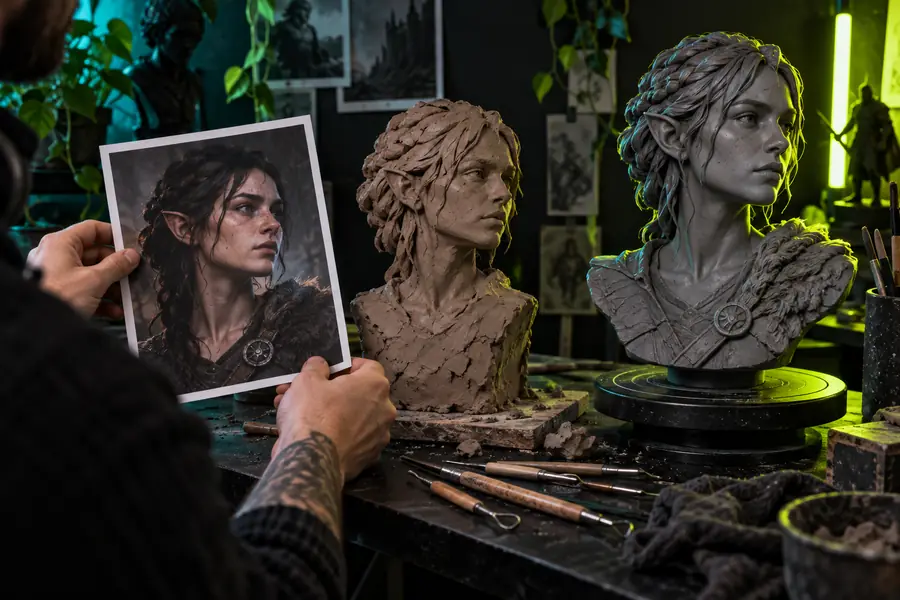
参照ビュー
まずシルエットと顔に注目し、その後で生成結果を回転させて、この比較では見えない面も確認してください。
3Dの例
応用のヒント
次に何を調整すべきかは、アセットの用途によって異なります。以下のチェック項目を使えば、見栄えのよいレンダリングを完成したモデルと取り違えずに、有望な結果を磨き込めます。
イラスト
元画像の特徴を保つ
デフォルメされたイラストには意図的な誇張が含まれることが多く、3D生成ツールではそれが滑らかに均されてしまう場合があります。meshy aiの画像から3dへの変換チュートリアルのワークフローでは、幅広の頭、短い脚、特定の色の境界、特徴的なアクセサリーなど、最も重要な特徴を明確にしましょう。表面の装飾を加える前に、それらの特徴を基準に結果を評価してください。
- 被写体全体がシンプルな背景の中にはっきり見えるようにしてください。
- 小さなアクセサリーが本体に自然につながっているか確認してください。
- 複数の角度からシルエットを比較してください。
ゲームアセット
使用するシーンでモデルをテストする
プレビューが魅力的でも、ピボットの位置が不自然だったり、比率が適切でなかったり、ジオメトリが編集しにくかったりする場合があります。エクスポート後は、使用する3Dソフトウェアやエンジンでアセットを開き、通常のシーン照明の下で確認してください。アニメーションが必要なら、マテリアルに時間をかける前に構造を確認しましょう。
- 既存のアセットと並べて、スケールと向きを確認してください。
- 必要に応じて、メッシュの密度やパーツの分かれ方を確認してください。
- インポート後にテクスチャが正しく表示されるか確認してください。
3Dプリント
生成されたメッシュを出発点として扱う
プリント可能な形状には、見た目に説得力のある表面だけでは不十分です。エクスポートしたデータをメッシュエディターやスライサーで開き、穴、浮いたパーツ、薄い部分、分離したパーツがないか確認してください。画像から生成した結果をそのまま造形できると思わず、目的のプリントに合わせてジオメトリを修復し、サイズを調整しましょう。
- 意図した立体が閉じているか確認してください。
- 壊れやすい突起や支えのない細部を補強してください。
- 印刷を確定する前に、スライスされた各レイヤーを確認してください。
自分の参考画像を試す
オブジェクトを1つ選び、その特徴を説明して、Meshyaiで最初のモデルを生成します。エクスポートする前に結果を回転させて確認し、実際に使用するツールでファイルを検証してください。
チュートリアルのよくある質問
ここでは、画像を使った3Dモデルの作成にMeshyaiをどう使うかについて、基本的な疑問を詳しく説明します。
画像から3Dへのワークフローを開き、被写体が1つだけ写った鮮明な画像を用意して、残したい特徴を短く説明します。モデルを生成したら、プレビューを回転させて見えていなかった面を確認し、形状を確認してからエクスポートしてください。
明るい場所で撮影され、被写体全体がはっきりと分かり、背景に輪郭が紛れない画像を使ってください。1方向からの画像でもモデルの作成は試せますが、背面や隠れた細部は推測に委ねられます。
問題が輪郭、欠けているパーツ、表面の細部のどれにあるかを特定します。参考画像を修正するか、説明文でその特徴を明確にしてから、新しい結果と前の結果を複数の角度から比較してください。
プレビューで分かるのは、1つのビューアーでのモデルの見え方です。他の環境でも形状やマテリアルが同じように表示されるとは限りません。実際に使用するアプリケーションでエクスポートしたファイルを開き、向き、スケール、メッシュ、テクスチャを確認してから使用してください。