meshy:自由度の高い小物のコンセプト
制作指示が文章から始まり、複数の解釈を試したいなら、まずmeshyを選びましょう。
向いている点
- 文章を起点にすれば、参照画像を描く前に形を探れます。
- 有望な方向性が見つかったら、参照画像を追加して絞り込めます。
- そのアイデアに手作業でモデリングする時間をかける価値があるか判断するのに役立ちます。
注意点
- もっともらしい形になっても、思い描いた形とは異なる場合があります。
- 小さな機能的パーツは、やはり細かく確認する必要があります。
3Dツールの比較
大切なのは、どのツールが最もきれいなプレビューを作るかではありません。作りたいアセットを、使えるメッシュに最も近づけられるのはどれかです。Meshyaiが3つの現実的な利用シーンを比較し、生成結果を使う前に確認すべき点を紹介します。
ここで挙げるのは最初に試す候補であり、固定的な順位ではありません。各ツールに同じ制作指示を与え、実際に使うソフトウェアでエクスポートしたアセットを評価してください。
制作指示が文章から始まり、複数の解釈を試したいなら、まずmeshyを選びましょう。
向いている点
注意点
見やすい参照画像があり、メッシュがどれほど忠実に再現できるか試したいなら、まずTripoを選びましょう。
うまくいく点
注意点
最終的な見せ方で表面の質感が重要になる、参照画像ベースのビジュアルアセットには、まずRodinを選びましょう。
うまくいく点
注意点
この表は有用なテストを示すもので、出力品質を保証するものではありません。機能やエクスポートの選択肢は変わる可能性があるため、現在のツールで確認してください。
| meshy | Tripo / Rodin | |
|---|---|---|
| 最初に試す入力 | 参照画像がない場合は、文章でコンセプトを入力してみましょう。 | Tripo:被写体が明瞭な画像を試しましょう。Rodin:被写体の詳細な参照画像を試しましょう。 |
| 公平な比較 | 画像を使った出力をテストする際は、同じ画像を使用してください。 | TripoとRodinには、別々のプロンプトではなく、まったく同じ画像を渡してください。 |
| シルエットの確認 | 生成された輪郭を、制作指示や参照画像と比較します。 | 両方の出力を、同じ正面図と側面図で比較します。 |
| 見えない面 | アセットを回転させ、背面と底面を確認します。 | TripoとRodinの出力に同じ回転チェックを行います。 |
| 表面の見た目 | 使用先のアプリケーションの照明下でテクスチャを確認します。 | 同じ照明下で、各ツールのマテリアルを確認します。 |
| メッシュの確認 | エクスポート後に、穴、パーツ同士の干渉、メッシュの密度を確認します。 | 両方のエクスポートデータに同じジオメトリチェックを行います。 |
| 最終的な受け渡し | 使用先のアプリケーションでスケールと形式を確認します。 | 各候補のスケールと形式を個別に確認します。 |
選択肢1
Meshyから始めましょう。
画像を使って比較するには、まず参照画像を作る必要があります。複数の案をシルエットと識別しやすさで評価し、最も有望な案をブラッシュアップします。
選択肢2
Tripoから始めましょう。
元の絵は変更せず、見えていない側面を確認し、書き出したメッシュをRodinでの生成結果と比較してから、どちらを手直しするか決めましょう。
選択肢 3
まずRodinを試しましょう。
見えているディテールが、書き出したアセットにも再現されているか確認しましょう。オブジェクトを曲げたりアニメーションさせたりする必要があるなら、見栄えよりトポロジーが重要です。
Meshy、Tripo、Rodinのものを含め、プレビューだけではアセットを制作工程に組み込める状態かどうかは判断できません。
背面、底面、隠れた部分のつながりは推測で生成されている可能性があります。正面からは正しく見えても、回転させると形が崩れていることがあります。
代わりに行うこと
可能であれば追加の視点の画像を用意するか要求し、各生成結果を回転させて確認してからディテールを比較しましょう。
ライティングやテクスチャによって、穴、結合してしまったパーツ、ポリゴン密度のむらが隠れることがあります。こうした問題は編集やアニメーションの際に表面化します。
代わりに行うこと
使用先のアプリケーションで、ワイヤーフレーム表示とライティングなしの表示を確認しましょう。
書き出したファイルが扱いにくいサイズで開かれたり、マテリアルの再リンクが必要になったりする場合があります。この比較では、特定の形式や現在の書き出し設定について保証できません。
代わりに行うこと
テスト用アセットをインポートし、寸法を確認して、マテリアルも一緒に引き継がれることを確かめます。
薄い部分、分離したパーツ、不適切なエッジフローは、3Dプリントとキャラクターアニメーションでそれぞれ異なる問題になります。
代わりにすべきこと
最終用途に応じたチェックを行い、問題のある箇所を修正または再モデリングします。
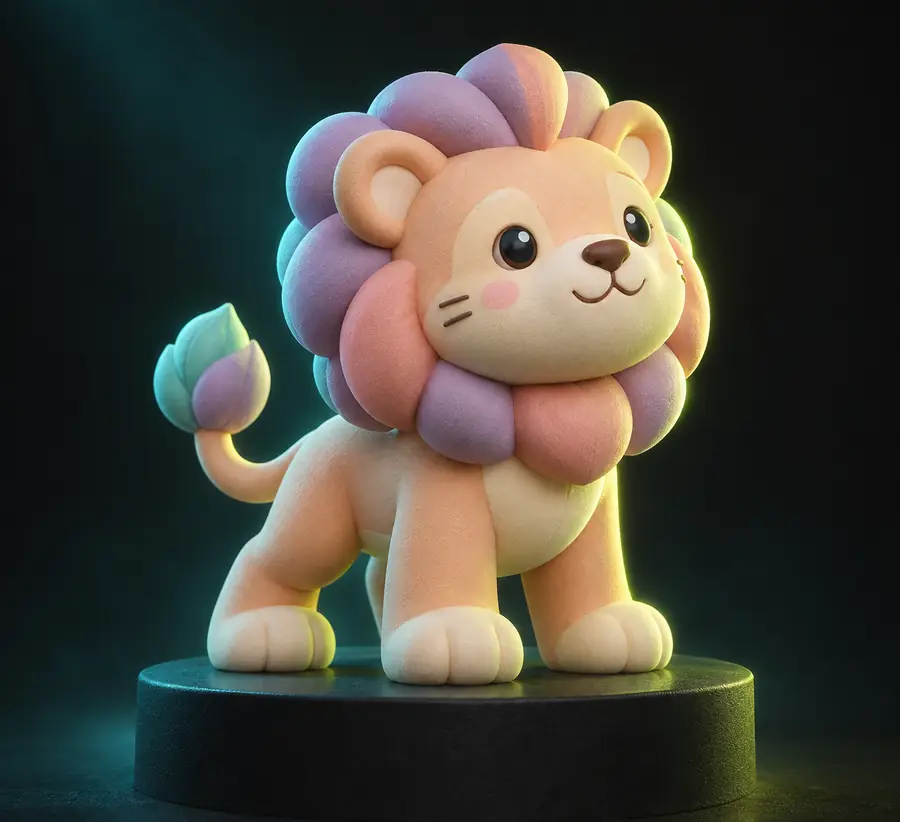
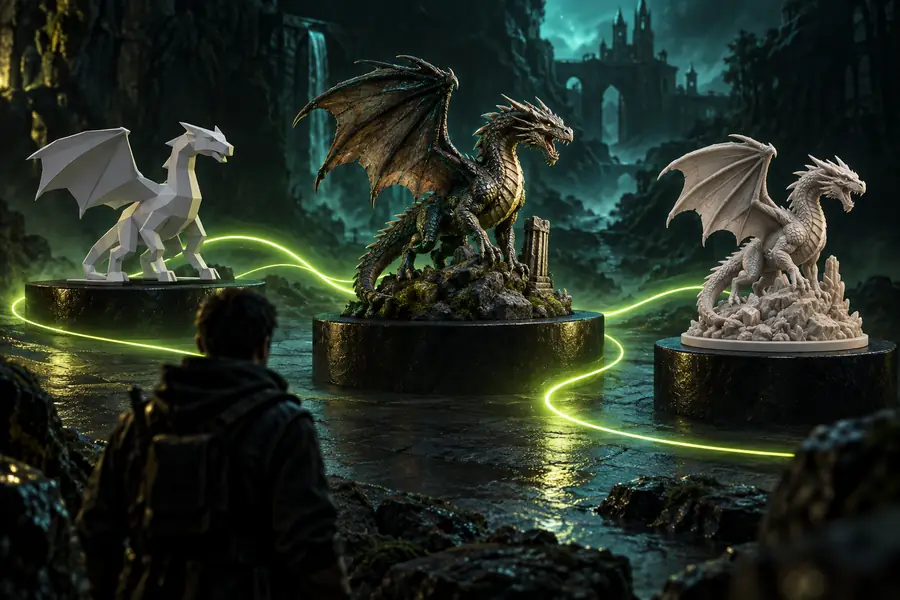
参照ビュー
ライオンのビューは説明用の例であり、競合ツールの条件を揃えた出力ではありません。スライダーでシルエットや表面の特徴の違いを確認し、各ツールの評価には同じ入力とエクスポートしたメッシュを使用してください。
作成後のビュー
Meshyaiなら匿名で3Dコンセプトの作成を始められますが、実際に比較検討する代わりにはなりません。具体的な題材を1つ決め、参照資料を統一し、実際に制作工程へ取り込めるものを評価してください。結果が見栄えのよい画像にとどまるなら、完成モデルではなくコンセプト素材として扱いましょう。
あらゆるアセットに適したツールはありません。参照画像を使う小道具なら、同じ画像でTripoとMeshyを試してください。文章による自由度の高いコンセプトなら、まずMeshyが制作要件をどう解釈するか確認しましょう。プレビュー画像だけで選ばず、実際に使うアプリケーションでエクスポートしたジオメトリを比較してください。
Rodinも参照画像を使うアセットの候補です。特に、細部まで作り込まれた題材の見た目が判断の決め手になる場合に検討できます。他のツールと同じ参照画像を使いましょう。その結果にも、同じジオメトリ、マテリアル、スケールのチェックが必要です。
1枚の画像から、その題材でどの出力が好みかは判断できますが、総合的な優劣は決められません。どちらも制作対象に含まれるなら、少なくとも単純な硬質の小道具と、より細部の多い題材を試してください。入力画像と評価基準は統一しましょう。
エクスポートしたファイルを開き、見えない面、メッシュ密度、マテリアル、寸法を確認してください。プレビューが多少地味でも、用途に合わせた修正が少なくて済むアセットを選びましょう。展示用モデル、アニメーション用キャラクター、3Dプリント用オブジェクトでは、それぞれ確認すべき点が異なります。