ゲームアーティスト
ゲームシーン向けに作り直す形状を選ぶ前に、小道具のシルエットを複数検討したい場合。関連する制作上の課題については、「meshy aiは3dプリントに適している?」で、見栄えのよいレンダリングと実用的な造形物に異なる確認が必要な理由を解説しています。
生成された形状はラフモデルやアートディレクションに使いましょう。ゲーム用アセットと呼ぶ前に、トポロジー、UV、マテリアル、パフォーマンスを確認してください。
アーティストの視点
「meshy aiは3dモデリングに適している?」という問いへの答えは、用途によって異なります。meshyは検討を始めるための形状を作れますが、生成されたメッシュを制作工程に組み込む前には確認が必要です。
多くのアーティストはすでに、資料を参照し、形状を作成・調整し、サーフェスを確認して、用途に合わせて書き出しています。生成アセットで変わるのは最初のたたき台であり、最終用途の要件ではありません。
ゲームシーン向けに作り直す形状を選ぶ前に、小道具のシルエットを複数検討したい場合。関連する制作上の課題については、「meshy aiは3dプリントに適している?」で、見栄えのよいレンダリングと実用的な造形物に異なる確認が必要な理由を解説しています。
生成された形状はラフモデルやアートディレクションに使いましょう。ゲーム用アセットと呼ぶ前に、トポロジー、UV、マテリアル、パフォーマンスを確認してください。
比率を検討する際に、さまざまな照明の下で回転させて見られるラフなオブジェクトが欲しい場合。「meshyの3dモデル事例」では、ビジュアル制作の出発点として試す価値のある題材を紹介しています。
使えるシルエットは残しつつ、不正確な形状は資料と照らし合わせて修正しましょう。最初のメッシュを完成デザインとして扱わないことが大切です。
明確な製品の参考画像があり、画像から使えるたたき台を作れるか試したい場合。「meshy aiの画像から3dへの変換チュートリアル」では、参考画像を起点にした進め方を紹介しています。
出力を元画像と比較し、正確さが重要な寸法、継ぎ目、ブランド表示は作り直しましょう。
役立つのは、ビジュアルの意図を編集可能なたたき台へとつなぐことです。完成したオブジェクトの変形、レンダリング、プリントの方法や、シーンへの適合を判断する代わりにはなりません。
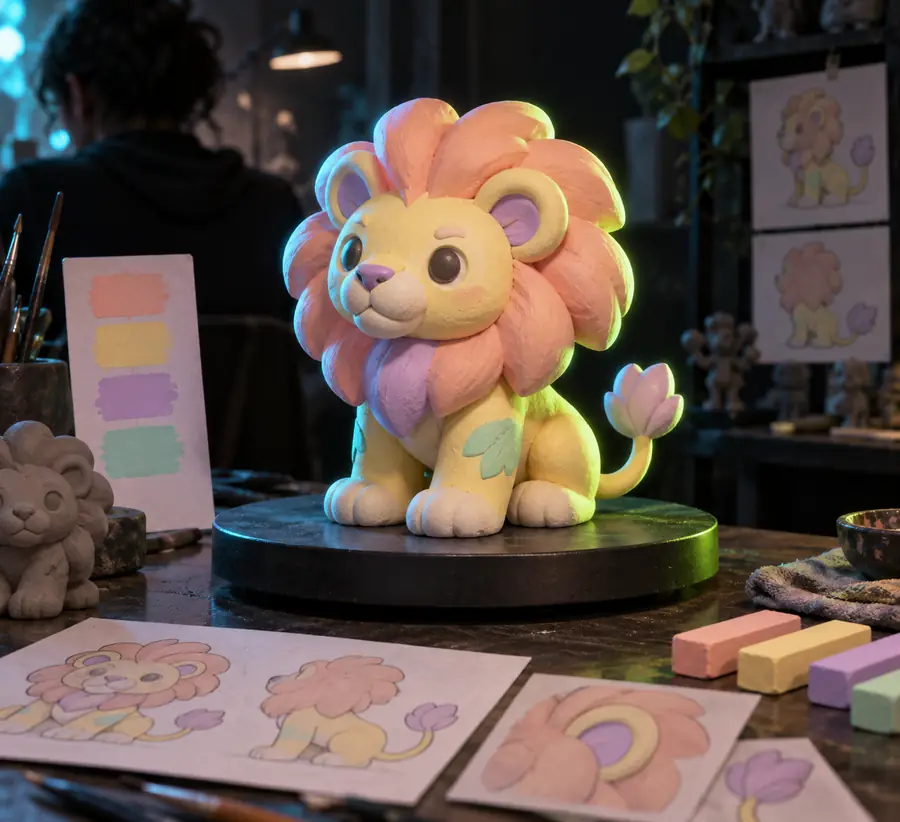
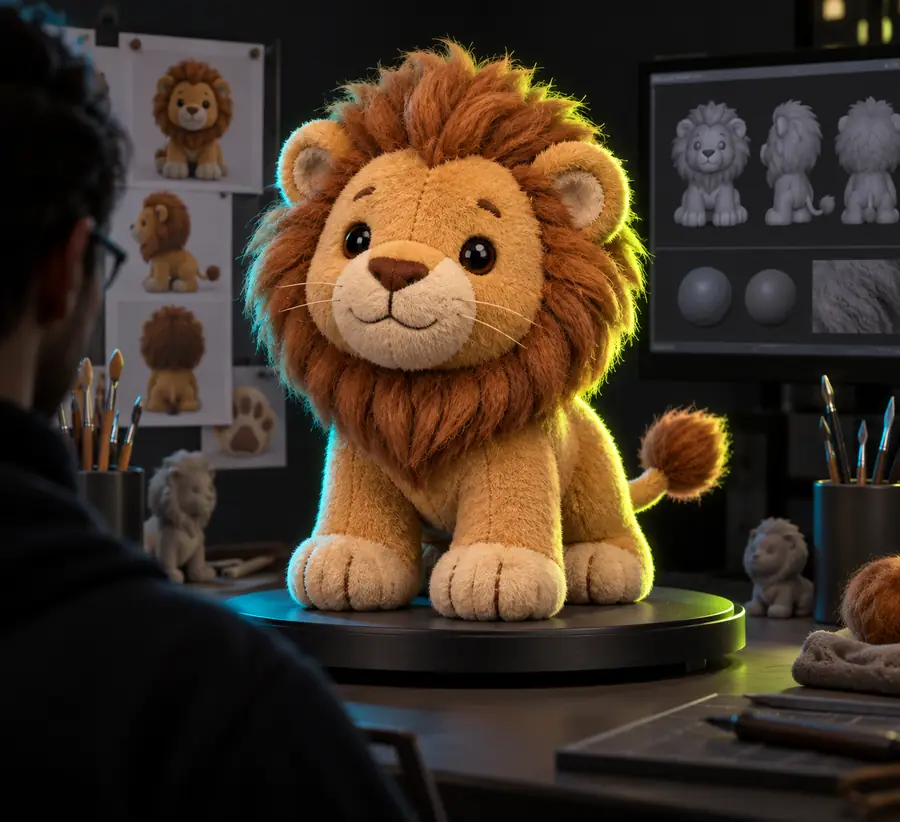
これらの図は評価すべきビジュアル制作上の引き継ぎを示すものであり、同じアセットの変換前後を検証したものではありません。モデリング時間の短縮につながるか判断する前に、実際のメッシュをビューアで比較してください。
ビジュアルの方向性モデルの出発点有益な比較では、生成後にどんな作業が残るかを確認します。この3つのワークフローは、見た目をすばやく整えた状態と、特定の用途に使えるアセットの違いを示します。
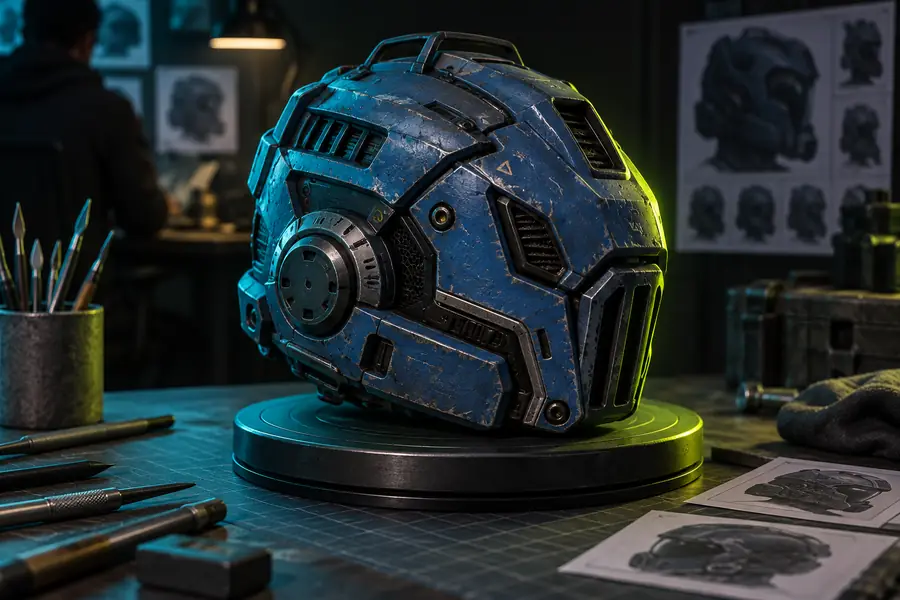
生成前:説明文と何もないシーン。生成後:回転して確認し、採用するか修正するかを判断できる形状。3dモデリングでは、シルエットが大幅な形状修正なしに概要の要件を満たす場合に、時間短縮の効果が最も大きくなります。
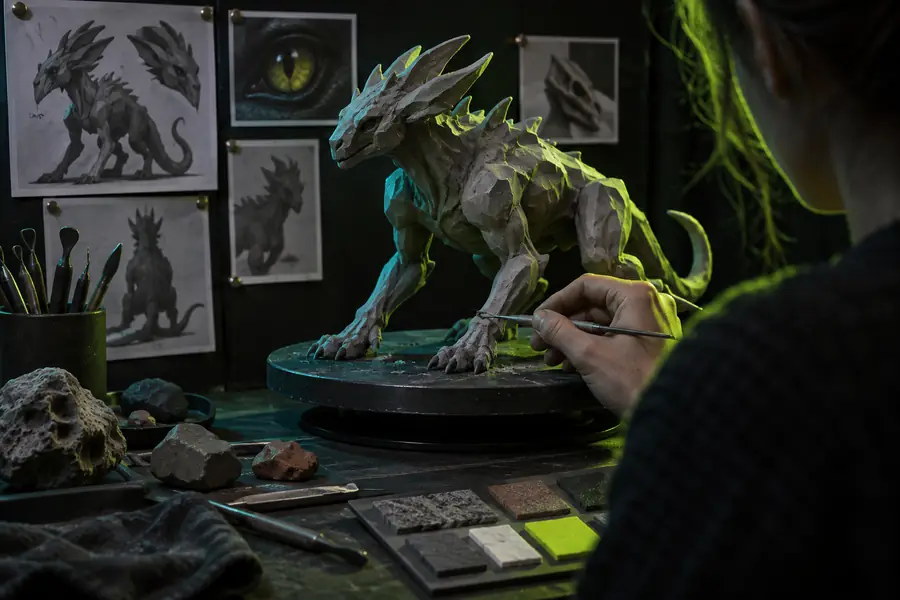
生成前:物体の一部が隠れた1枚の画像。生成後:物体全体を推定した3D形状。補完された面は慎重に確認してください。正面から魅力的に見えても、見えない背面がどうなっているかは判断できません。
生成前:見た目は有望なオブジェクト。生成後:実際に使用するソフトウェアとシーンで確認済みのメッシュ。meshyが役立つのは、必要なアセットを直接モデリングするよりも、修正作業が少なく済む場合だけです。
生成されたモデルに共通の合格基準はありません。使用先で必要な条件を書き出し、そのリストに照らしてエクスポートしたアセットを確認しましょう。
静止画なら、シルエットと見える部分のマテリアルを優先します。ゲームなら、ポリゴン数の上限とテクスチャの要件を指定します。アニメーションなら、曲げる必要がある部分と、制御しやすいエッジフローが不可欠な箇所を特定します。
出力をお使いの3Dアプリケーションで開きます。スケール、分離したパーツ、穴、法線、UVの範囲、テクスチャの配置を確認してください。プレビューだけでは、ジオメトリが使えるかどうかは判断できません。
使える形状は残し、必要な箇所はリメッシュまたはリトポロジーし、正確さが必要なディテールは手作業で作り直します。クリーンアップの手間が、ブロックアウトで節約できた作業を上回るなら、結果をベースアセットではなく参考資料として使いましょう。
よく知っている小規模な題材を選び、ドラフトを生成して、普段3dモデリングに使うアプリケーションで開いてみましょう。Meshyaiは、普段のブロックアウトにかかる時間と比較し、実制作に使う前にエクスポートしたジオメトリを確認することを推奨します。
meshyは、形状をすばやく評価したいとき、初期段階の3dモデリングの検討に役立ちます。自分のプロジェクトに適しているかどうかは、エクスポートしたメッシュ、使用先、必要なクリーンアップの量によって決まります。プレビューだけで判断せず、代表的なアセットを1つ試してください。
初期のブロックアウト作業の一部は置き換えられるかもしれませんが、形状やジオメトリの確認は必要です。正確な寸法、意図に沿ったトポロジー、独自のアートディレクションが求められる場合は、なお相当な手作業でのモデリングが必要になることがあります。
対象のゲームエンジンまたは3Dアプリケーションで、シルエット、スケール、ジオメトリ、UV、テクスチャを確認することから始めましょう。見た目のよいドラフトでも、ゲームのアセット要件を満たすには最適化や作り直しが必要な場合があります。
特定のシルエットに合わせることが重要な場合は画像を使い、より幅広いバリエーションを探る場合はテキストを使います。どちらの場合も、入力では明確に定義されていない表面を確認してください。生成された形状には修正が必要な場合があります。