Meshyai

Aus Sicht von Künstlern

Ist meshy ai für Asset-Ersteller gut für die 3D-Modellierung?

Wenn Sie sich fragen, ob meshy ai gut für die 3D-Modellierung ist, hängt die Antwort von der Aufgabe ab. meshy kann eine Ausgangsform zum Experimentieren liefern, aber ein generiertes Mesh muss geprüft werden, bevor es in eine Produktionspipeline gelangt.

der bestehende Workflow der Zielgruppe

Die meisten Künstler arbeiten bereits mit Referenzen, erstellen oder verfeinern Geometrie, prüfen Oberflächen und exportieren für ein bestimmtes Ziel. Ein generiertes Asset verändert den ersten Entwurf, nicht die Anforderungen des Zielsystems.

Game-Artist

Sie brauchen mehrere Silhouetten für Requisiten, bevor Sie eine auswählen und für eine Spielszene neu modellieren. Für angrenzende Produktionsfragen untersucht is meshy ai good for 3d printing, warum ein überzeugendes Rendering und ein nutzbares physisches Objekt unterschiedliche Prüfungen erfordern.

Nutzen Sie die generierte Form für das Blockout und die Art Direction. Prüfen Sie Topologie, UVs, Materialien und Performance, bevor Sie sie als Game-Asset betrachten.
is meshy ai good for 3d printing

Konzeptdesigner

Sie möchten ein grobes Objekt unter verschiedenen Lichtverhältnissen drehen, während Sie über Proportionen sprechen. meshy examples 3d models zeigt, welche Motive sich als visuelle Ausgangspunkte zum Testen eignen.

Behalten Sie die brauchbare Silhouette bei und korrigieren Sie ungenaue Formen anhand der Referenz, statt das erste Mesh als fertiges Design zu betrachten.

meshy examples 3d models

Produktvisualisierer

Sie haben eine klare Produktreferenz und möchten testen, ob ein Bild einen brauchbaren ersten Entwurf liefern kann. meshy ai image to 3d tutorial führt durch diesen referenzbasierten Ansatz.

Vergleichen Sie das Ergebnis mit dem Ausgangsbild und modellieren Sie Maße, Nähte und Markenelemente dort neu, wo Präzision wichtig ist.

meshy ai image to 3d tutorial

wo wir ansetzen

Die nützliche Übergabe führt von der visuellen Idee zu einem bearbeitbaren Ausgangspunkt. Sie ersetzt nicht die Entscheidung darüber, wie sich das fertige Objekt verformen, rendern, drucken oder in eine Szene einfügen lassen muss.

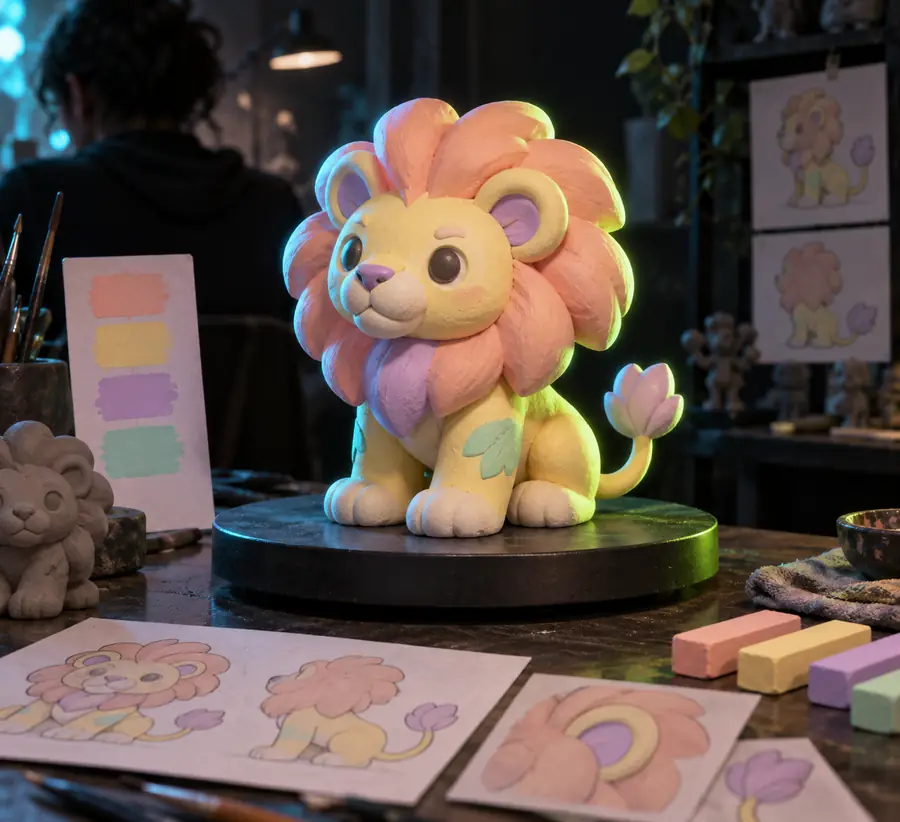
Konzept eines pastellfarbenen Spielzeuglöwen zur Veranschaulichung einer frühen visuellen Richtung
Visuelle Richtung
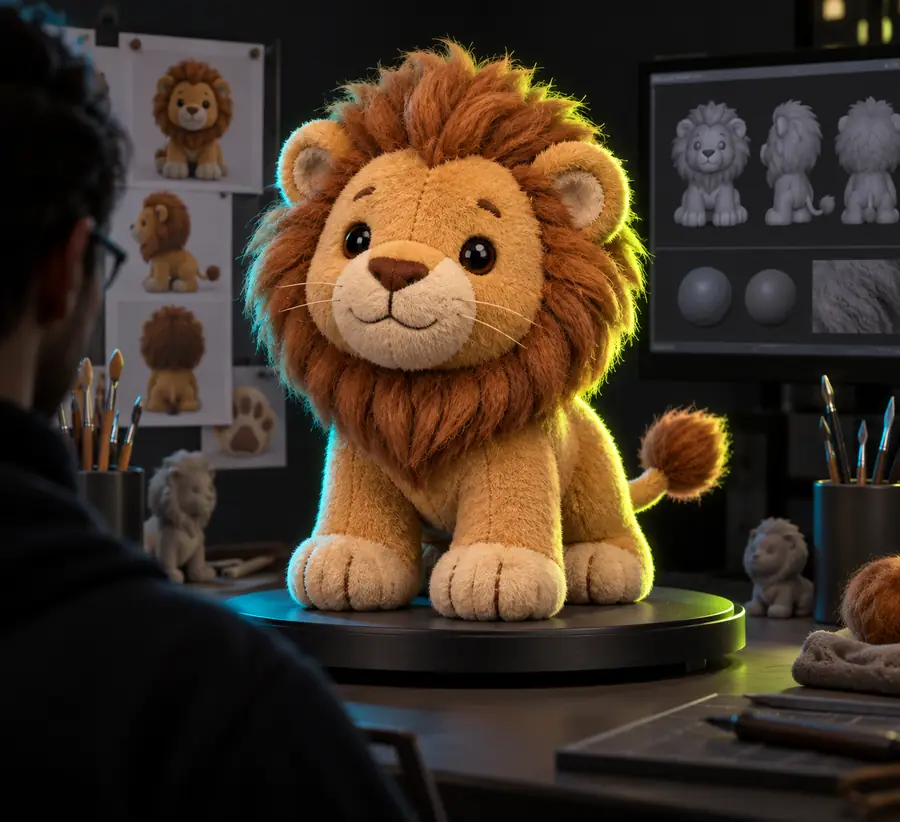
Beispiel eines Plüschlöwen im 3D-Stil zur Veranschaulichung eines möglichen modellierten Aussehens
Ausgangsmodell

Diese Illustrationen zeigen, welche Art von visueller Übergabe es zu bewerten gilt, keine verifizierte Vorher-nachher-Umwandlung desselben Assets. Vergleichen Sie das tatsächliche Mesh in Ihrem Viewer, bevor Sie entscheiden, ob es Modellierungszeit spart.

Visuelle RichtungAusgangspunkt für das Modell

Vorher/Nachher

Ein sinnvoller Vergleich fragt, welche Arbeit nach der Generierung noch bleibt. Diese drei Arbeitsabläufe unterscheiden einen schnellen visuellen Erfolg von einem Asset, das für einen bestimmten Zweck bereit ist.

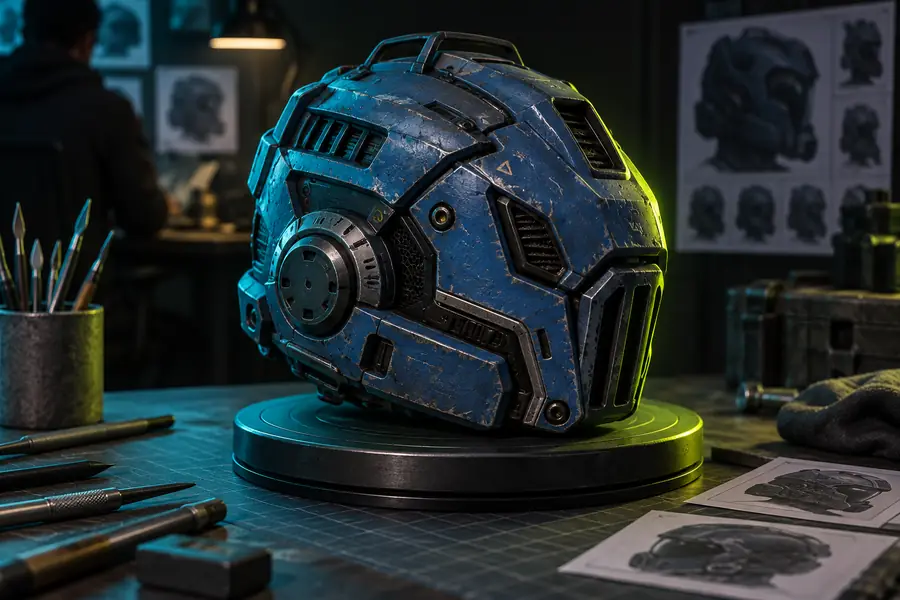
    • Blaues, texturiertes Science-Fiction-Requisit als visuelles Beispiel
      Konzept

      Vom schriftlichen Briefing zum groben Requisitenmodell

      Vorher: eine Beschreibung und eine leere Szene. Nachher: eine Form, die Sie drehen, verwerfen oder überarbeiten können. Beim 3d-Modellieren ist die Zeitersparnis besonders dann relevant, wenn die Silhouette dem Briefing ohne umfangreiche Umformung entspricht.

      1. Beschreiben Sie das Motiv, die Hauptformen und die Perspektive klar.
      2. Prüfen Sie die Silhouette von vorn, von der Seite und von hinten.
      3. Retopologisieren oder bauen Sie das Asset neu, wenn es kontrollierte Kanten oder Animation benötigt.
      Requisitenkonzept ausprobieren
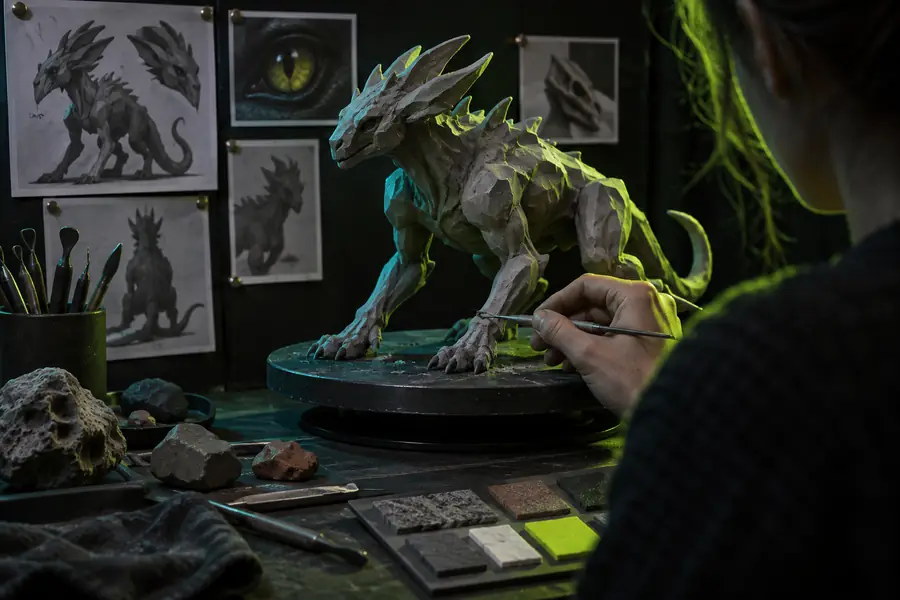
    • Kleines Bild eines modellierten Konzepts, das eine referenzbasierte Modellierungsaufgabe darstellt
      Referenzbasiert

      Von der Bildreferenz zum visuellen Entwurf

      Vorher: ein Bild, das Teile des Objekts verdeckt. Nachher: ein Vorschlag für die vollständige 3D-Form. Prüfen Sie hinzuerfundene Oberflächen sorgfältig; eine ansprechende Vorderansicht verrät nicht, wie die unsichtbare Rückseite aussieht.

      1. Wählen Sie eine Referenz mit klaren Umrissen und wenigen verdeckten Bereichen.
      2. Vergleichen Sie das generierte Ergebnis mit den sichtbaren Merkmalen im Bild.
      3. Korrigieren Sie verdeckte Geometrie und Abmessungen anhand zusätzlicher Referenzen.
      Bildreferenz testen
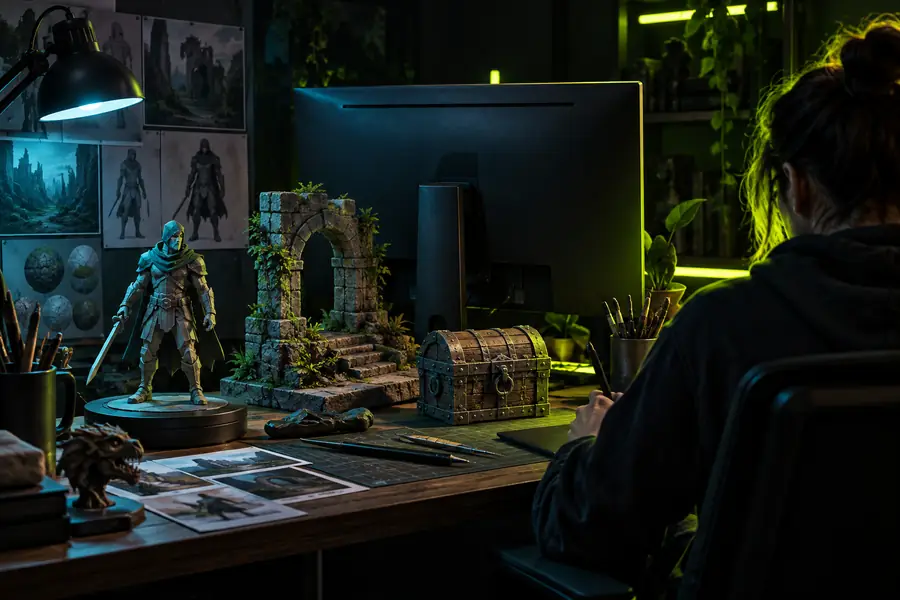
    • Kleine Viewer-Vorschau, die ein fertiges 3D-Objekt zeigt
      Produktionsprüfung

      Vom Mesh-Entwurf zum Szenen-Asset

      Vorher: ein visuell vielversprechendes Objekt. Nachher: ein Mesh, das Sie in der Software und der Szene geprüft haben, in der es verwendet werden soll. meshy hilft nur, wenn die Nachbearbeitung weniger Aufwand erfordert, als das benötigte Asset direkt zu modellieren.

      1. Prüfen Sie Geometrie, Normalen, separate Teile und Oberflächendetails.
      2. Prüfen Sie UVs und Texturen unter der vorgesehenen Beleuchtung.
      3. Prüfen Sie Maßstab und Exportverhalten in der Zielanwendung.
      Einen Mesh-Entwurf testen

    Spezifikation für das Endergebnis

    Es gibt kein allgemeingültiges Kriterium dafür, wann ein generiertes Modell geeignet ist. Notieren Sie, was Ihre Zielanwendung benötigt, und prüfen Sie das exportierte Asset anhand dieser Liste.

    1. 1

      Die Zielanwendung festlegen

      Priorisieren Sie für ein Standbild die Silhouette und die sichtbaren Materialien. Legen Sie für ein Spiel ein Polygonbudget und Texturanforderungen fest. Bestimmen Sie für Animationen, welche Teile sich biegen müssen und wo eine gezielte Kantenführung wichtig ist.

    2. 2

      Das tatsächliche Mesh prüfen

      Öffnen Sie die Ausgabe in Ihrer 3D-Anwendung. Prüfen Sie Maßstab, unverbundene Teile, Löcher, Normalen, UV-Abdeckung und Texturplatzierung; eine Vorschau allein zeigt nicht, ob die Geometrie nutzbar ist.

    3. 3

      Entscheiden, was Sie behalten

      Behalten Sie eine brauchbare Form bei, erstellen Sie bei Bedarf ein neues Mesh oder eine neue Topologie und modellieren Sie präzise Details von Hand. Wenn die Nachbearbeitung mehr Aufwand verursacht, als Sie beim Blockout gespart haben, verwenden Sie das Ergebnis als Referenz statt als Basis-Asset.

    Einen konkreten Arbeitsauftrag testen

    Wählen Sie ein überschaubares Motiv, das Sie gut kennen, generieren Sie einen Entwurf und öffnen Sie ihn in der Anwendung, die Sie normalerweise für die 3d-Modellierung verwenden. Meshyai empfiehlt, das Ergebnis mit Ihrer üblichen Blockout-Zeit zu vergleichen und die exportierte Geometrie zu prüfen, bevor Sie sich darauf verlassen.

    Beurteilen Sie das Mesh in Ihrem eigenen Workflow

    • Beginnen Sie mit einem klar definierten Motiv und einer Referenz
    • Prüfen Sie mehr als nur die Vorschau
    • Planen Sie manuelle Nacharbeit ein
    Ein Modell ausprobieren

    FAQ zum Anwendungsfall

    meshy kann für die frühe Erkundung in der 3d-Modellierung nützlich sein, wenn Sie eine Form schnell beurteilen möchten. Ob es für Ihr Projekt geeignet ist, hängt vom exportierten Mesh, der Zielanwendung und dem erforderlichen Nachbearbeitungsaufwand ab. Testen Sie ein repräsentatives Asset, statt nur die Vorschau zu beurteilen.

    Es kann einen Teil der anfänglichen Blockout-Arbeit ersetzen, macht die Prüfung von Form und Geometrie aber nicht überflüssig. Genaue Abmessungen, eine gezielt gestaltete Topologie oder eine unverwechselbare künstlerische Ausrichtung können weiterhin umfangreiche manuelle Modellierung erfordern.

    Prüfen Sie zuerst Silhouette, Maßstab, Geometrie, UVs und Texturen in der Ziel-Engine oder 3D-Anwendung. Auch ein optisch überzeugender Entwurf muss möglicherweise optimiert oder neu erstellt werden, bevor er die Asset-Anforderungen eines Spiels erfüllt.

    Verwende ein Bild, wenn es auf eine bestimmte Silhouette ankommt; verwende Text, wenn du breitere Variationen erkunden möchtest. Prüfe in beiden Fällen Oberflächen, die durch die Eingabe nicht eindeutig festgelegt wurden, da die entstandene Form möglicherweise korrigiert werden muss.

    Jetzt loslegen ↗
    Jetzt loslegen ↗