Meshyai

Erstes Modell

Ein meshy-Tutorial für Anfänger, die ein brauchbares erstes Modell erstellen möchten

Dein erstes Meshy-Ergebnis zeigt vielleicht das richtige Objekt, hat aber die falsche Form, fehlende Teile oder eine Textur, die die Form verdeckt. Dieses Tutorial beginnt mit einem einfachen Objekt und zeigt dir dann, was du zuerst ändern solltest, statt alles auf einmal neu zu formulieren.

Beginne mit einer einfachen Form

Tabelle zur Reihenfolge der Fehlerbehebung

Gehe bei der Fehlersuche in dieser Reihenfolge vor: Halte beim ersten nicht bestandenen Prüfschritt an, ändere eine Sache und prüfe das nächste Ergebnis.

  1. 1

    Prüfe das Objekt

    Wenn das Ergebnis nicht eindeutig das gewünschte Objekt zeigt, kürze den Prompt auf ein Substantiv und einige charakteristische Merkmale. Füge noch keine Angaben zu Material oder Beleuchtung hinzu.

  2. 2

    Prüfe die Silhouette

    Drehe die Meshy-Vorschau. Wenn die Gesamtform nicht stimmt, gib Proportionen und wesentliche Formen an, bevor du kleine dekorative Details verlangst.

  3. 3

    Finde fehlende Teile

    Nenne nur die wesentlichen Teile, etwa einen Deckel und einen Verschluss. Mit einem einfacheren Prompt lässt sich leichter erkennen, ob jedes Teil vorhanden ist.

  4. 4

    Prüfe die Oberfläche

    Erst wenn die Form stimmt, prüfe, ob Farbe oder Textur sie unterstützen. Ein überzeugendes Rendering kann ein schwaches Mesh verbergen.

Schritte für jede Korrektur

Nutze die fehlgeschlagene Prüfung, um eine gezielte Änderung vorzunehmen. Halte das vorherige Ergebnis zum Vergleich bereit, damit du erkennst, ob die Änderung geholfen hat.

1

Korrigiere ein unklar erkennbares Objekt

Beginne mit einem einzelnen Objekt statt mit einer Szene. Entferne bei einer Schatztruhe den Raum, verstreute Münzen, dramatische Beleuchtung und eine Figur daneben. Behalte den Namen des Objekts, seinen groben Stil und ein oder zwei Erkennungsmerkmale bei. Generiere erneut und frage dich, ob jemand, der das Objekt nicht kennt, es ohne den Prompt erkennen würde. Falls nicht, vereinfache weiter, statt zusätzliche Adjektive anzuhäufen.
2

Korrigiere die Form vor der Oberflächengestaltung

Drehe das Meshy-Ergebnis, um Vorderseite, Seitenansicht, Oberseite und Unterseite zu betrachten. Beschreibe die größte fehlerhafte Form in einfachen Worten: eine breitere Basis, kürzere Beine oder einen flacheren Deckel. Generiere mit dieser Vorgabe erneut und vergleiche die Umrisse, nicht nur den vorteilhaftesten Kamerawinkel. Wenn ein Modell beim Drehen immer noch seine Erkennbarkeit verliert, löst eine detaillierte Textur das grundlegende Formproblem nicht.

3

Ergänze fehlende Teile und verbessere raue Oberflächen

Wenn die Silhouette stimmt, benenne das fehlende Bauteil ausdrücklich und halte die Liste kurz. Fordere beispielsweise einen geschlossenen Deckel mit einem einzelnen, mittig platzierten Verschluss an statt vieler winziger Scharniere und Verzierungen. Sobald diese Teile vorhanden sind, beurteile Farbe und Material getrennt. Wenn der vorgesehene Einsatzzweck bearbeitbare Geometrie erfordert, prüfe die exportierte Datei in einer 3D-Anwendung, statt dich auf die Browservorschau zu verlassen.

Was du vor einer Korrektur bereithalten solltest

Ein paar einheitliche Ausgangsdaten erleichtern es, Änderungen zu beurteilen.

Erforderlich Optional
  • Ein Objekt mit einer erkennbaren Silhouette — Eine Truhe, ein Becher oder ein einfaches Spielzeug lässt sich leichter beurteilen als eine ganze Szene.

  • Ein kurzer Prompt, der das Objekt und seine wesentlichen Bestandteile nennt — Bewahre eine Kopie auf, damit du für jede Überarbeitung eine klare Vergleichsbasis hast.

  • Ein Plan, das Ergebnis aus mehreren Blickwinkeln zu prüfen — Allein die Vorderansicht kann fehlende Tiefe oder verzerrte Teile verbergen.

  • Ein Ziel für das Modell, etwa eine Szene oder ein Drucktestoptional — Dein Ziel bestimmt, welche Exportprüfungen wichtig sind.

  • Ein Referenzbild desselben einzelnen Objektsoptional — Hilfreich, wenn sich Proportionen schwer in Worte fassen lassen.

So vermeidest du, dass der Fehler erneut auftritt

Nutze diesen Übungsplan für die erste Woche, um eine wiederholbare Routine aufzubauen – nicht als Angabe zu Veröffentlichungsterminen des Produkts.

  1. Ausgangsversion speichern

    Notiere den ursprünglichen Meshy-Prompt und bewahre das erste Ergebnis auf. Halte den einen sichtbaren Fehler fest, den du vor dem nächsten Versuch beheben möchtest.

  2. Formprüfung üben

    Erstelle ein zweites einfaches Objekt und drehe es, bevor du dir die Farben genauer ansiehst. Beschreibe, was die Seiten- und Rückansicht zeigen.

  3. Struktur und Gestaltung getrennt betrachten

    Überarbeite nur eine strukturelle Anweisung. Sobald die Form erkennbar ist, probiere eine Material- oder Farbänderung als separates Experiment aus.

  4. Teste das Zielprogramm

    Öffne ein exportiertes Modell in der Software, die du tatsächlich verwenden möchtest. Notiere alle Probleme, die in der Meshy-Vorschau nicht offensichtlich waren.

Was ein Workflow für ein erstes Modell nicht garantieren kann

1

Perfekte Topologie

Eine gut erkennbare Meshy-Form kann dennoch eine Geometrie aufweisen, die sich nur schwer bearbeiten, animieren oder unterteilen lässt.

Was du stattdessen tun solltest

Überprüfe das exportierte Mesh und plane eine Bereinigung oder Retopologie ein, wenn dein Projekt dies erfordert.

2

Druckfertige Konstruktion

Eine gerenderte Vorschau belegt weder die Wandstärke noch die Wasserdichtigkeit oder das Fehlen fragiler Teile.

Was du stattdessen tun solltest

Überprüfe die Datei in einem Slicer und repariere sie, bevor du dich für einen Druck entscheidest.

3

Eine garantierte Übereinstimmung mit einer Referenz

Eine Textbeschreibung lässt Proportionen und verborgene Oberflächen offen für Interpretationen.

Was du stattdessen tun solltest

Verwende ein klares Referenzbild mit einem einzigen Motiv, wenn exakte visuelle Proportionen wichtig sind.

4

Ein fertiges Produktions-Asset

Das erste akzeptable Ergebnis kann in der Zielanwendung dennoch Überprüfungen von Maßstab, Material oder Leistung erfordern.

Was du stattdessen tun solltest

Importiere es in den Ziel-Workflow und bewerte es anhand der Anforderungen dieses Projekts.

Vergleiche die Idee mit einem weiterentwickelten Ergebnis

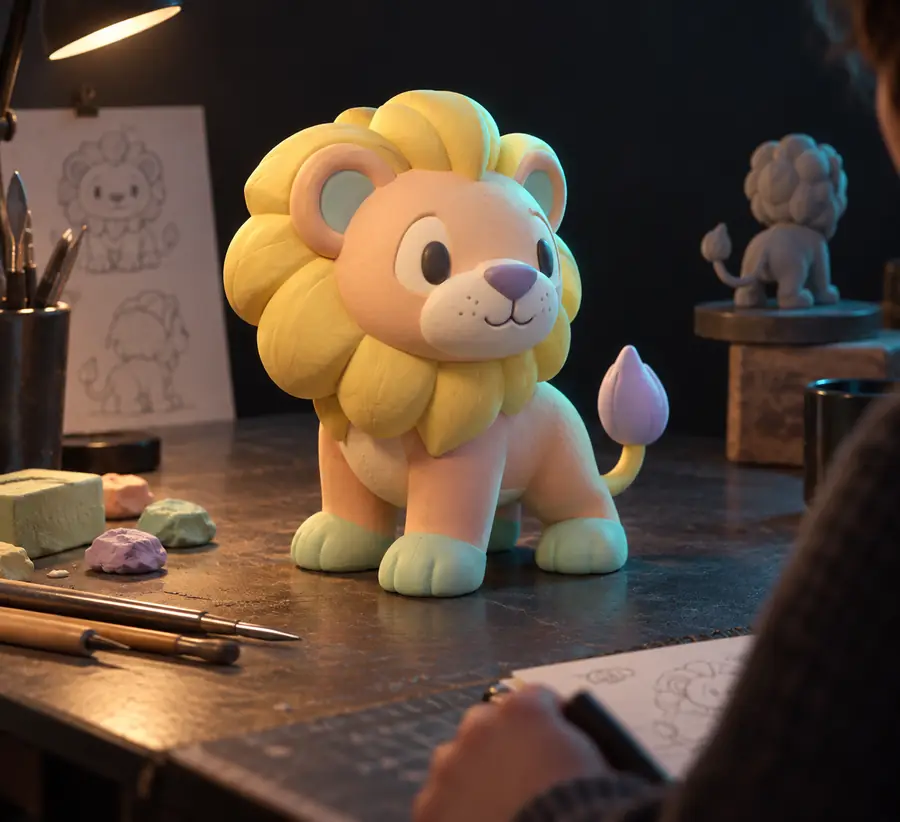
Pastellfarbener Spielzeuglöwe in einer frühen Modellversion Weiterentwickeltes 3D-Beispiel eines Plüschlöwen

Frühe Ansicht

Veranschaulichende Ansichten eines Spielzeuglöwen-Motivs, keine dokumentierte Vorher-Nachher-Darstellung aus einer einzelnen Meshy-Sitzung. Vergleiche die Ohren, die Schnauze, die Körperkontur und die Oberflächenbearbeitung, anstatt anzunehmen, dass der Schieberegler eine bestimmte Bearbeitung belegt.

Weiterentwickeltes Beispiel

Probiere eine gezielte Überarbeitung aus

Dieses meshy-Tutorial für Anfänger funktioniert am besten, wenn du mit einem Objekt beginnst und jeweils nur eine Anweisung änderst. Bewahre dein erstes Meshy-Ergebnis auf, prüfe das nächste aus mehreren Blickwinkeln und fahre nur fort, wenn sich die Form verbessert.

Mach das nächste Ergebnis leichter beurteilbar

  • Beginne mit einem erkennbaren Motiv
  • Prüfe die Form vor der Oberfläche
  • Überprüfe Exporte in der Zielanwendung
Generiere ein Modell

Häufige Fragen zum Tutorial

Beginne mit einer kurzen Beschreibung eines Objekts und seiner charakteristischen Merkmale und generiere dann ein Modell. Drehe die Vorschau und prüfe, ob das Motiv und seine Silhouette erkennbar sind, bevor du Details hinzufügst. Überarbeite das erste misslungene Merkmal, statt den gesamten Prompt zu ändern.

Wähle ein Objekt mit einer einfachen Kontur, etwa eine Truhe, eine Tasse oder ein stilisiertes Spielzeug. Seine Hauptbestandteile lassen sich leicht benennen und aus mehreren Blickwinkeln prüfen. Bei einer komplexen Szene ist es schwieriger zu erkennen, welche Anweisung zu einem schwachen Ergebnis geführt hat.

Finde das erste Problem: falsches Motiv, schwache Silhouette, fehlender Teil oder ungeeignete Oberfläche. Ändere eine dazugehörige Anweisung und vergleiche das neue Ergebnis mit dem alten. Wenn die Gesamtform nicht stimmt, verschiebe Änderungen an der Textur auf später.

Eine Vorschau zeigt dir, ob das Modell vielversprechend aussieht, nicht aber, ob es alle technischen Anforderungen erfüllt. Exportiere es und prüfe es in der Anwendung, in der es verwendet werden soll. Für Druck, Animation und Spiele können jeweils andere Korrekturen an Geometrie und Materialien nötig sein.

Jetzt loslegen ↗
Jetzt loslegen ↗