1
何の物体か分かりにくい場合の修正
シーンではなく、1つのオブジェクトから始めます。宝箱なら、部屋、散らばったコイン、ドラマチックな照明、隣に立つキャラクターを取り除きます。オブジェクト名、大まかなスタイル、特徴を1つか2つだけ残してください。再生成し、プロンプトを読んでいない人でもそれが何か分かるか確認します。分からなければ、形容詞を増やすのではなく、さらにシンプルにします。
最初のモデル
最初のMeshyの生成結果は、作りたいものは合っていても、形が違ったり、パーツが欠けていたり、テクスチャで形が分かりにくくなっていたりすることがあります。このチュートリアルでは、シンプルなオブジェクトを一つ作り、プロンプト全体を書き直すのではなく、最初に何を変えるべきかを説明します。
何のオブジェクトか分かるだけでは、まだ第一歩です。表面を評価する前に、シルエットとパーツの揃い具合を確認しましょう。
以下の手順をトラブルシューティングの順序として使ってください。最初に問題が見つかった項目で止まり、一つだけ変更して、次の結果を確認します。
生成結果が依頼したオブジェクトだとはっきり分からない場合は、プロンプトを一つの名詞と、特徴を示す少数の要素に絞ります。素材や照明の指示はまだ追加しないでください。
Meshyのプレビューを回転させて確認します。全体の形が違う場合は、細かい装飾を指定する前に、比率と主要な形を指定してください。
ふたや留め具など、不可欠なパーツだけを列挙します。プロンプトがシンプルなほど、それぞれのパーツが生成されたか判断しやすくなります。
形がうまくできてから、色やテクスチャがそれを引き立てているか確認します。説得力のあるレンダリングでも、メッシュの弱点は隠れてしまいます。
うまくいかなかった確認結果をもとに、具体的な修正を選びます。変更の効果を判断できるよう、前の結果を手元に残しておきましょう。
1
シーンではなく、1つのオブジェクトから始めます。宝箱なら、部屋、散らばったコイン、ドラマチックな照明、隣に立つキャラクターを取り除きます。オブジェクト名、大まかなスタイル、特徴を1つか2つだけ残してください。再生成し、プロンプトを読んでいない人でもそれが何か分かるか確認します。分からなければ、形容詞を増やすのではなく、さらにシンプルにします。
2
Meshyの結果を回転させ、正面、側面、上面、底面を確認します。最も大きな形の問題を、底面を広くする、脚を短くする、ふたを平らにするなど、普通の言葉で表現します。その条件を加えて再生成し、最も見栄えのよい角度だけでなく、輪郭を比較します。回転させると何の物体か分からなくなるモデルは、テクスチャを細かくしても根本的な形の問題は解決しません。
3
シルエットができたら、欠けている構造的なパーツを明確に指定し、項目は少数に絞ります。たとえば、小さな蝶番や装飾を多数指定する代わりに、中央に留め金が1つ付いた閉じたふたを指定します。パーツがそろったら、色と素材を別々に評価します。編集可能なジオメトリが必要な用途なら、ブラウザーのプレビューだけに頼らず、エクスポートしたファイルを3Dアプリケーションで確認してください。
入力をいくつか統一しておくと、変更を評価しやすくなります。
シルエットで何か分かる単一のオブジェクト — 宝箱、マグカップ、シンプルなおもちゃは、シーン全体より評価しやすくなります。
オブジェクトとその主要なパーツを指定した短いプロンプト — 各修正を比較する基準が明確になるよう、コピーを残しておきます。
結果を複数の角度から確認する計画 — 正面から見るだけでは、奥行きの不足やパーツの歪みを見落とすことがあります。
モデルの用途(シーンやプリントテストなど)任意 — 用途によって、重要なエクスポートチェックが決まります。
同じ単一オブジェクトの参考画像任意 — 比率を言葉で説明するのが難しい場合に役立ちます。
修正が必要な箇所を特定できたら、入力または intended use に合ったガイドに進みます。
この1週目の練習スケジュールは、製品のリリース日についての主張ではなく、繰り返し実践できる習慣を身につけるためのものです。
元のMeshyプロンプトを書き留め、最初の結果を保存します。もう一度試す前に、修正したい目に見える欠陥を1つ記録します。
2つ目のシンプルなオブジェクトを作成し、色を詳しく見る前に回転させます。側面と背面から見て何がわかるかを説明します。
構造に関する指示だけを修正します。形が認識できるようになったら、素材や色の変更は別の実験として試しましょう。
エクスポートしたモデルを、実際に使用する予定のソフトウェアで開きます。Meshyのプレビューでは分かりにくかった問題があれば記録しましょう。
Meshyで形がはっきり見えても、編集、アニメーション化、細分化には扱いにくいジオメトリになっている場合があります。
代わりにすべきこと
エクスポートしたメッシュを確認し、プロジェクトで必要ならクリーンアップやリトポロジーを行う計画を立てましょう。
レンダリングされたプレビューだけでは、壁の厚さ、水密性、壊れやすい部分の有無は確認できません。
代わりにすべきこと
印刷を始める前に、スライサーでファイルを確認して修正しましょう。
テキストによる説明だけでは、比率や見えない面の解釈に幅が残ります。
代わりにすべきこと
視覚的な比率を正確に合わせたい場合は、被写体が1つだけの鮮明な参照画像を使いましょう。
最初に満足できる結果が得られても、使用先のアプリケーションでスケール、素材、パフォーマンスの確認が必要な場合があります。
代わりにすべきこと
対象のワークフローにインポートし、そのプロジェクトの要件に照らして評価しましょう。
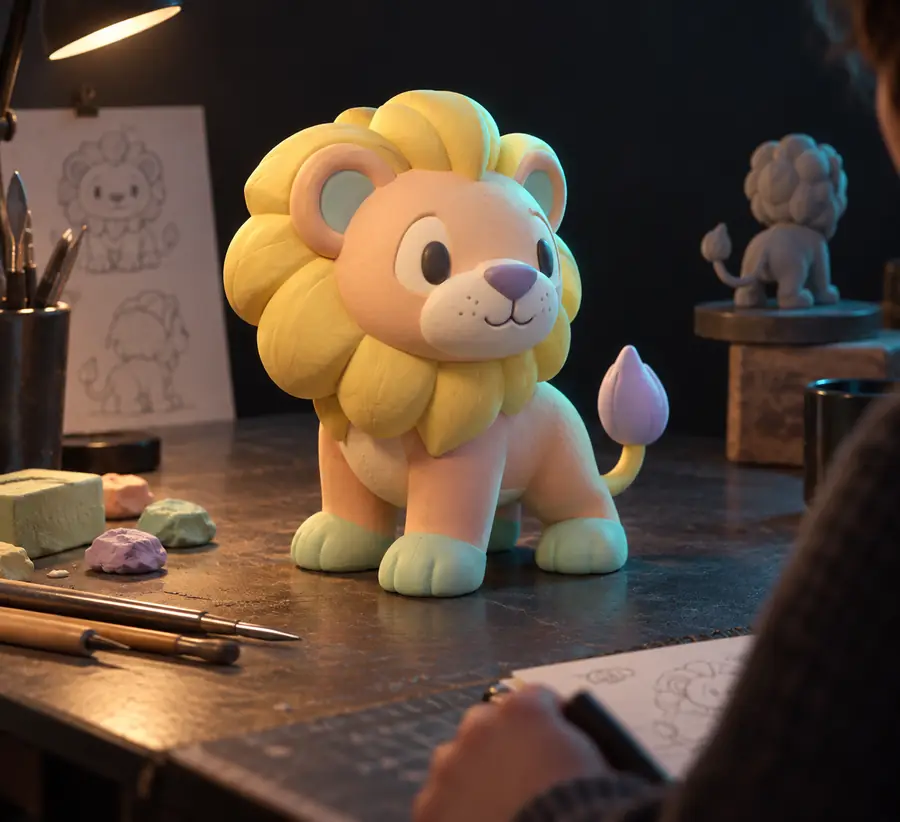
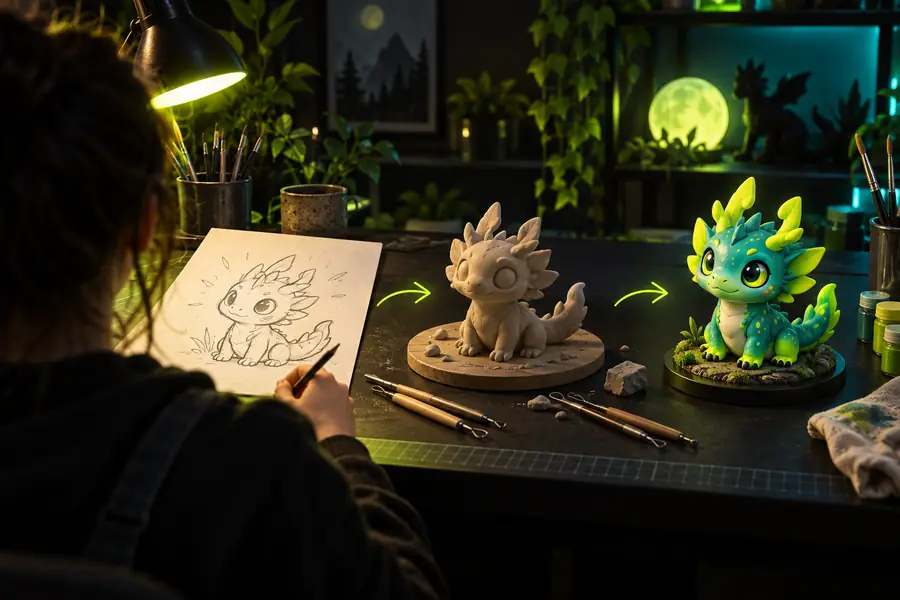
初期の状態
これはおもちゃのライオンを題材にしたイメージ図であり、1回のMeshyセッションでの編集前後を記録したものではありません。スライダーが特定の編集を証明していると考えるのではなく、耳、口元、体の輪郭、表面の仕上がりを比較してください。
作り込んだ例
この初心者向けmeshyチュートリアルでは、1つのオブジェクトから始め、指示を一度に1つだけ変更すると効果的です。最初のMeshyの生成結果を残し、次の結果を複数の角度から確認して、形が改善した場合にのみ先へ進みましょう。
1つのオブジェクトとその特徴を短く説明してから、モデルを生成します。プレビューを回転させ、詳細を追加する前に、題材とシルエットが見てわかるか判断しましょう。プロンプト全体を変えるのではなく、最初にうまく表現できなかった特徴を修正します。
宝箱、マグカップ、デフォルメされたおもちゃなど、輪郭がシンプルなオブジェクトを選びましょう。主要な部分を言葉で表しやすく、複数の角度から確認しやすいためです。複雑なシーンでは、どの指示が仕上がりの弱さにつながったのか特定しにくくなります。
まず、題材が違う、シルエットが不明瞭、パーツが欠けている、表面が適切でない、といった問題のうち、最初に対処すべきものを見つけます。関連する指示を1つだけ変更し、新旧の結果を比較しましょう。全体の形が違う場合は、テクスチャの変更を後回しにします。
プレビューでわかるのは、モデルの見た目がよさそうかどうかであり、技術的な要件をすべて満たしているかどうかではありません。エクスポートして、実際に使用するアプリケーションで確認しましょう。3Dプリント、アニメーション、ゲームでは、それぞれ異なるジオメトリやマテリアルの修正が必要になる場合があります。