Praktische Anleitung
Ein meshy ai Bild-zu-3D-Tutorial für dein erstes Modell
Beginne mit einem klaren Bild und nutze dann Meshyai für die Bildvorbereitung, Generierung, Prüfung und den Export. Diese Anleitung zeigt, worauf du achten solltest, wenn eine überzeugende Vorschau noch kein brauchbares 3D-Asset ergibt.
Voraussetzungen
Mit etwas Vorbereitung lässt sich das erste Ergebnis leichter beurteilen. Halte das Referenzbild bereit und überlege vor der Generierung, wofür das fertige Objekt geeignet sein muss.
- ReferenzEin einzelnes Bild mit einem klar erkennbaren Motiv und sichtbaren Umrissen gibt dem Generator einen besseren Ausgangspunkt.
- ArbeitsablaufBei der Bild-zu-3D-Verarbeitung mit Meshyai musst du das Ergebnis rundum prüfen, denn ein einzelnes Foto kann nicht jede Oberfläche zeigen.
- AusgabeEine 3D-Vorschau belegt nicht, dass sich Mesh, Textur oder Export für deine geplante Anwendung eignen.
Schritt-für-Schritt-Anleitung
Nutze diese Abfolge für den ersten Durchgang und wiederhole dann nur den Schritt, der verbessert werden muss. Behalte dein Originalbild, damit du jeden Versuch mit derselben Referenz vergleichen kannst.
-
1
Bild vorbereiten und einreichen
Wähle ein Foto oder eine Illustration mit einem deutlich hervortretenden Objekt, gleichmäßiger Beleuchtung und möglichst wenig Überlappung mit dem Hintergrund. Schneide Unwichtiges weg, ohne wichtige Ränder des Objekts abzuschneiden. Öffne in Meshyai den Bild-zu-3D-Arbeitsablauf, füge die Referenz an der vorgesehenen Stelle hinzu und beschreibe das Motiv in einfachen Worten. Nenne das Material und die Form, die erhalten bleiben sollen. Vermeide es, das System aufzufordern, viele nicht sichtbare Details auf einmal zu erfinden.
-
2
Ergebnis generieren und drehen
Starte die Generierung und warte auf die 3D-Vorschau. Vergleiche die Vorderansicht mit dem Ausgangsbild und drehe das Modell dann, um Seiten, Rückseite, Ober- und Unterseite zu prüfen. Achte auf doppelte Gliedmaßen, fehlende Teile, fehlende Tiefe und Texturen, die Geometrie nur vortäuschen. Speichere ein vielversprechendes Ergebnis, bevor du deine Beschreibung änderst. So erkennst du, ob der nächste Versuch tatsächlich besser ist.
-
3
Verfeinern, exportieren und überprüfen
Wenn die Silhouette nicht stimmt, verbessere das Ausgangsbild oder beschreibe das Motiv genauer, statt immer mehr Stilbegriffe hinzuzufügen. Sobald das Objekt aus mehreren Blickwinkeln stimmig aussieht, nutze die verfügbare Exportoption und öffne die Datei in der Anwendung, in der du sie verwenden möchtest. Prüfe Maßstab, Ausrichtung, separate Materialien und ob die Textur zusammen mit dem Modell übernommen wird. Eine gerenderte Vorschau allein kann diese Eigenschaften nicht bestätigen.
Häufige Fehler und Lösungen
Gehe diese Checkliste durch, bevor du einen Versuch mit schwachem Ergebnis wiederholst. Die erforderlichen Prüfungen setzen an der Ursache der Probleme an; optionale Prüfungen helfen, wenn das Objekt bestimmte Anforderungen für die weitere Verwendung erfüllen muss.
-
Motiv und Hintergrund verschwimmen: Schneide das Bild neu zu oder ersetze es, damit die Außenkontur des Objekts klar erkennbar ist. — In einer unruhigen Szene können Hintergrundobjekte wie Teile des Modells wirken.
-
Wichtige Teile sind abgeschnitten: Verwende ein Referenzbild, das das gesamte Objekt zeigt, einschließlich Füßen, Griffen oder anderen schmalen Elementen. — Der Generator kann eine Form, die auf dem Bild fehlt, nicht zuverlässig rekonstruieren.
-
Rückseite oder Seiten wirken erfunden: Drehe die Vorschau und ermittle, welche nicht sichtbaren Flächen manuell korrigiert werden müssen. — Eine einzelne Ansicht liefert nur begrenzte Anhaltspunkte für verborgene Geometrie.
-
Dekorative Details wirken aufgemalt: Untersuche das Mesh, statt nur die schattierte Vorderansicht zu beurteilen. — Texturdetails und räumliche Tiefe sind nicht dasselbe.
-
Der Export sieht anderswo anders aus: Prüfe, wie die Zielanwendung Materialien und Texturen verarbeitet.optional — Die Beleuchtung in der Vorschau entspricht möglicherweise nicht der deiner eigenen Szene.
Wähle den passenden nächsten Schritt
Sobald das erste bildbasierte Ergebnis fertig ist, wähle eine Anleitung zur Verwendung des exportierten Assets, zum Üben der Grundlagen oder zum Vergleichen möglicher Motive.
- So verwendest du ein meshy-3D-Modell Folge den Prüfschritten, mit denen du ein exportiertes Modell aus der Vorschau in einen praktischen 3D-Workflow überführst.
- meshy-Tutorial für Anfänger Wiederhole die grundlegenden Abläufe zum Generieren und Prüfen, bevor du dich an ein anspruchsvolleres Referenzbild wagst.
- meshy-Beispiele für 3D-Modelle Sieh dir verschiedene Motivarten an, um ein geeignetes Bild für deinen ersten Versuch auszuwählen.
Prüfe das Ausgangsbild und das Modell
Ziehe die Trennlinie, um eine illustrierte Plüschlöwen-Vorlage mit einer Ansicht eines scheinbar generierten Modells zu vergleichen. Betrachte das Paar als visuelles Beispiel, nicht als dokumentierte Umwandlung genau dieser Vorlage.
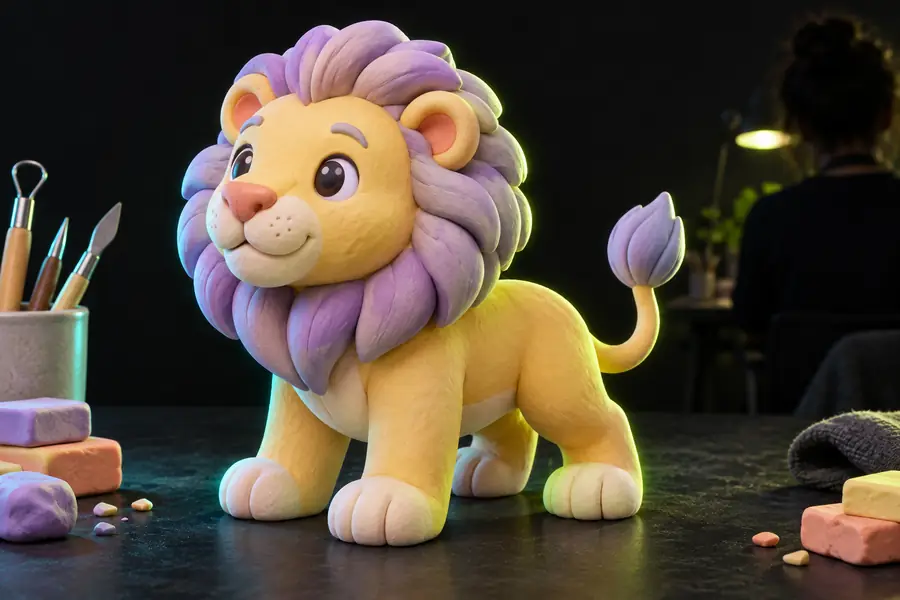
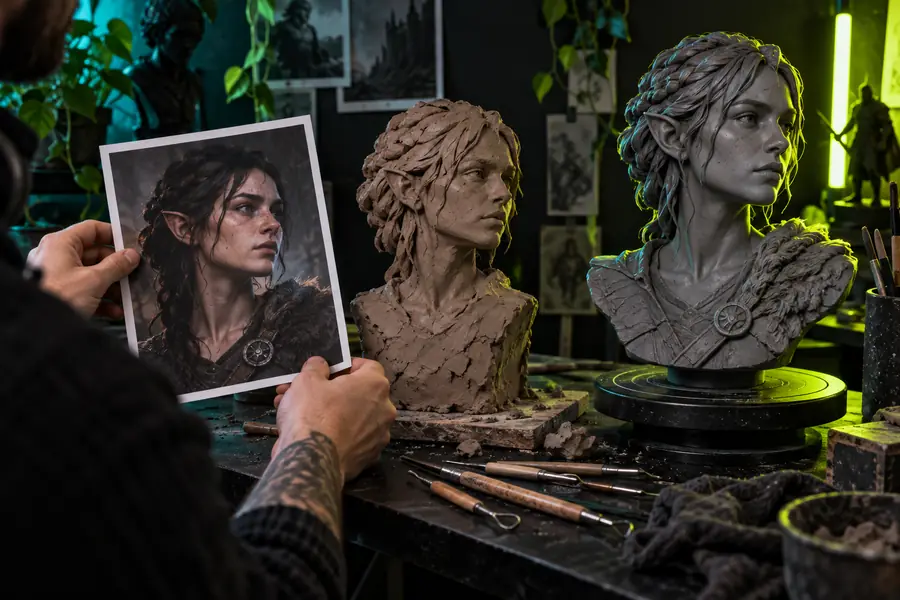
Referenzansicht
Achte zuerst auf die Silhouette und das Gesicht. Drehe dann dein eigenes Ergebnis, um Oberflächen zu prüfen, die dieser Vergleich nicht zeigt.
3D-Beispiel
Tipps für Fortgeschrittene
Welche Anpassung als Nächstes sinnvoll ist, hängt davon ab, wofür du das Asset verwenden willst. Diese Prüfungen helfen dir, ein vielversprechendes Ergebnis zu verfeinern, ohne ein ausgefeiltes Rendering mit einem fertigen Modell zu verwechseln.
Illustration
Bewahre den Charakter der Vorlage
Stilisierte Illustrationen enthalten oft bewusste Übertreibungen, die ein 3D-Generator glätten könnte. Benenne im Workflow des Tutorials „meshy ai: Bild zu 3D“ die Merkmale, auf die es am meisten ankommt: einen breiten Kopf, kurze Beine, eine bestimmte Farbgrenze oder ein ungewöhnliches Accessoire. Beurteile das Ergebnis anhand dieser Merkmale, bevor du Oberflächendetails hinzufügst.
- Achte darauf, dass das Motiv vor einem einfachen Hintergrund vollständig sichtbar ist.
- Prüfe, ob kleine Accessoires sinnvoll mit dem Hauptkörper verbunden sind.
- Vergleiche die Silhouette aus mehr als einem Blickwinkel.
Game-Asset
Teste das Modell in seiner Zielszene
Eine ansprechende Vorschau kann dennoch einen ungünstigen Drehpunkt, unpassende Proportionen oder schwer bearbeitbare Geometrie verbergen. Öffne das Asset nach dem Export in deiner 3D-Zielsoftware oder Engine und prüfe es bei normaler Szenenbeleuchtung. Wenn es animiert werden soll, prüfe die Struktur, bevor du Zeit in Materialien investierst.
- Prüfe Maßstab und Ausrichtung im Vergleich zu einem vorhandenen Asset.
- Prüfe die Netzdichte und gegebenenfalls die einzelnen Teile.
- Stelle sicher, dass Texturen nach dem Import korrekt angezeigt werden.
3D-Druck
Betrachte das generierte Mesh als Ausgangspunkt
Eine druckbare Form braucht mehr als eine überzeugende Oberfläche. Öffne den Export in einem Mesh-Editor oder Slicer und suche nach Löchern, schwebenden Elementen, dünnen Strukturen und nicht verbundenen Teilen. Repariere die Geometrie und passe ihre Größe an deinen geplanten Druck an, statt davon auszugehen, dass das aus einem Bild erzeugte Ergebnis sofort druckbereit ist.
- Prüfe, ob der vorgesehene Volumenkörper geschlossen ist.
- Verstärke empfindliche Vorsprünge und nicht gestützte Details.
- Prüfe die geslicten Schichten, bevor du den Druck startest.
Probiere dein eigenes Referenzbild aus
Wähle ein Objekt aus, beschreibe seine charakteristischen Merkmale und erstelle mit Meshyai einen ersten Entwurf. Drehe das Ergebnis vor dem Export und überprüfe die Datei anschließend in dem Tool, in dem du sie tatsächlich verwenden wirst.
Verwandle ein klares Bild in ein Modell, das du prüfen kannst
- Beginne mit einem einzelnen, gut erkennbaren Motiv
- Prüfe jede Seite der Vorschau
- Prüfe die exportierte Datei im vorgesehenen Kontext
Tutorial-FAQ
Diese Antworten gehen über die grundlegende Frage hinaus, wie du mit Meshyai aus einem Bild ein 3D-Modell erstellst.
Öffne den Bild-zu-3D-Workflow, lade ein klares Bild eines einzelnen Motivs hoch und beschreibe kurz, welche Merkmale erhalten bleiben sollen. Generiere ein Ergebnis, drehe die Vorschau, um die nicht sichtbaren Seiten zu prüfen, und exportiere erst, nachdem du die Form begutachtet hast.
Verwende ein gut beleuchtetes Bild mit einem vollständig sichtbaren, gut erkennbaren Motiv und einem Hintergrund, der seine Kontur nicht verdeckt. Eine einzelne Ansicht reicht aus, um ein Modell zu erstellen, lässt aber die Rückseite und verborgene Details offen für Interpretationen.
Stelle fest, ob das Problem die Silhouette, ein fehlendes Teil oder ein Oberflächendetail betrifft. Verbessere das Referenzbild oder beschreibe genau dieses Merkmal deutlicher. Vergleiche dann das neue Ergebnis aus mehreren Blickwinkeln mit dem vorherigen.
Die Vorschau zeigt, wie das Modell in einem Viewer aussieht, aber nicht unbedingt, wie sich seine Geometrie und Materialien anderswo verhalten. Öffne die exportierte Datei in deiner Zielanwendung und prüfe Ausrichtung, Maßstab, Mesh und Textur, bevor du sie verwendest.