Guide pratique
Un tutoriel meshy ai de conversion d’image en 3D pour votre premier modèle
Partez d’une image nette, puis utilisez Meshyai pour préparer l’image, générer le modèle, l’inspecter et l’exporter. Ce guide montre ce qu’il faut vérifier lorsqu’un aperçu convaincant ne constitue pas encore un objet 3D exploitable.
Prérequis
Un peu de préparation facilite l’évaluation du premier résultat. Rassemblez votre image de référence et déterminez l’usage prévu de l’objet fini avant de le générer.
- RéférenceUne seule image présentant un sujet distinct et des contours visibles donne au générateur un point de départ plus clair.
- ProcessusLe processus de conversion d’image en 3D de Meshyai nécessite tout de même d’examiner le modèle sous tous les angles, car une seule photo ne peut pas montrer toutes ses surfaces.
- RésultatUn aperçu 3D ne garantit pas que le maillage, la texture ou le fichier exporté conviennent à l’application prévue.
Étapes numérotées
Suivez ces étapes pour un premier essai, puis reprenez uniquement celle qui nécessite des améliorations. Conservez votre image d’origine pour comparer chaque tentative à la même référence.
-
1
Préparez et importez l’image
Choisissez une photo ou une illustration montrant un seul objet bien visible, avec un éclairage uniforme et peu de chevauchement avec l’arrière-plan. Recadrez l’image pour retirer les éléments sans rapport avec le sujet, sans couper ses contours importants. Dans Meshyai, ouvrez le processus de conversion d’image en 3D, ajoutez la référence à l’endroit indiqué par l’interface et décrivez le sujet en termes simples. Précisez le matériau et la forme à conserver ; évitez de demander au système d’inventer trop de détails invisibles à la fois.
-
2
Générez le modèle et faites-le pivoter
Lancez la génération et attendez l’aperçu 3D. Comparez la vue de face à l’image source, puis faites pivoter le modèle pour examiner les côtés, l’arrière, le dessus et le dessous. Repérez les membres dédoublés, les parties manquantes, le manque de profondeur et les textures qui ne font qu’imiter la géométrie. Enregistrez un résultat prometteur avant de modifier votre description, afin de pouvoir déterminer si la tentative suivante est réellement meilleure.
-
3
Affinez, exportez et vérifiez
Si la silhouette ne convient pas, améliorez l’image source ou précisez le sujet plutôt que d’accumuler les indications de style. Une fois l’objet satisfaisant sous plusieurs angles, utilisez l’option d’exportation disponible et ouvrez le fichier dans l’application où vous comptez l’utiliser. Vérifiez l’échelle, l’orientation, les matériaux distincts et la présence de la texture avec le modèle. Un aperçu rendu ne suffit pas à confirmer ces propriétés.
Erreurs courantes et solutions
Utilisez cette liste de vérification avant de relancer une génération dont le résultat est décevant. Les vérifications obligatoires traitent les problèmes à la source ; les vérifications facultatives sont utiles lorsque l’objet doit répondre à un besoin précis en aval.
-
Le sujet se confond avec l’arrière-plan : recadrez ou remplacez l’image pour que son contour extérieur soit facile à distinguer. — Une scène chargée peut donner l’impression que des éléments de l’arrière-plan font partie du modèle.
-
Des parties importantes sont coupées : fournissez une image de référence montrant l’objet entier, y compris les pieds, les poignées ou d’autres éléments fins. — Le générateur ne peut pas reconstituer de manière fiable une forme absente de l’image.
-
L’arrière ou les côtés semblent inventés : faites pivoter l’aperçu et repérez les surfaces non visibles qui nécessitent une correction manuelle. — Une seule vue fournit peu d’informations sur la géométrie cachée.
-
Les détails décoratifs semblent peints sur la surface : examinez le maillage au lieu de vous fier uniquement à la vue de face ombrée. — Les détails de texture et le relief physique sont deux choses différentes.
-
Le modèle exporté paraît différent dans une autre application : vérifiez la gestion des matériaux et des textures dans l’application de destination.facultatif — L’éclairage de l’aperçu peut différer de celui de votre propre scène.
Passez à l’étape suivante adaptée
Une fois le premier résultat créé à partir d’une image prêt, choisissez un guide pour utiliser l’élément exporté, vous exercer aux bases ou comparer différents sujets possibles.
- comment utiliser un modèle 3D meshy Suivez les vérifications nécessaires pour intégrer un modèle exporté, au-delà de l’aperçu, dans un flux de travail 3D concret.
- tutoriel meshy pour débutants Revoyez les pratiques de base pour générer et examiner un modèle avant d’essayer une image de référence plus exigeante.
- exemples de modèles 3D meshy Découvrez différents types de sujets pour choisir une image adaptée à votre premier essai.
Examinez l’image source et le modèle
Faites glisser le séparateur pour comparer une illustration de lion en peluche servant de référence avec une vue évoquant un modèle généré. Considérez cette paire comme un exemple visuel, et non comme la preuve d’une conversion de cette image source précise.
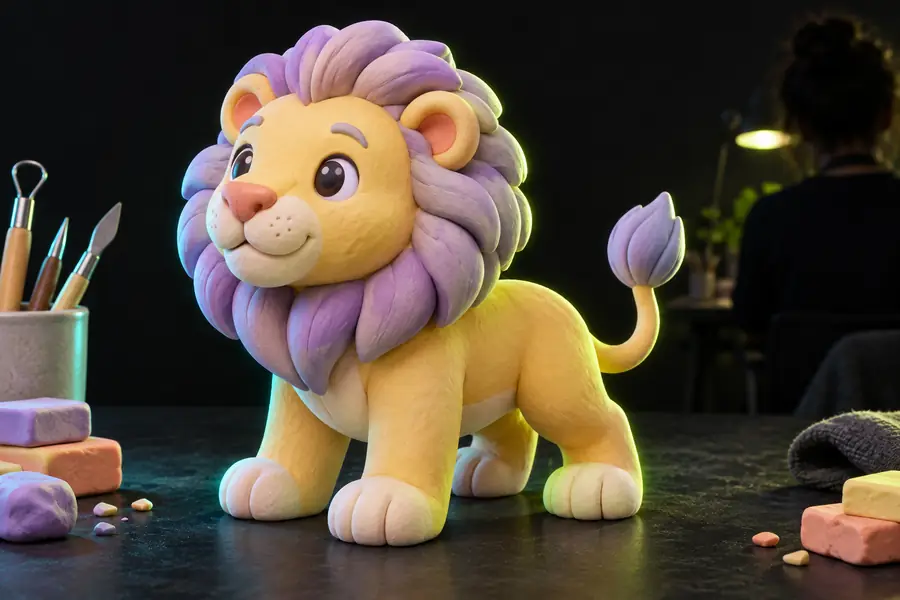
Vue de référence
Examinez d’abord la silhouette et le visage, puis faites pivoter votre résultat pour inspecter les surfaces que cette comparaison ne montre pas.
Exemple 3D
Conseils avancés
Le meilleur ajustement à apporter dépend de l’usage prévu pour l’asset. Ces vérifications vous aident à améliorer un résultat prometteur sans confondre un rendu soigné avec un modèle terminé.
Illustration
Préserver le caractère de l’image source
Les illustrations stylisées comportent souvent des exagérations délibérées qu’un générateur 3D risque d’atténuer. Dans le processus du tutoriel meshy de conversion d’image en 3D par IA, identifiez les caractéristiques les plus importantes : une tête large, des jambes courtes, une limite de couleur particulière ou un accessoire inhabituel. Évaluez le résultat d’après ces caractéristiques avant d’ajouter des détails de surface.
- Gardez le sujet entièrement visible sur un arrière-plan simple.
- Vérifiez que les petits accessoires sont reliés de façon cohérente au corps principal.
- Comparez la silhouette sous plusieurs angles.
Asset de jeu
Testez le modèle dans sa scène de destination
Un aperçu séduisant peut malgré tout cacher un point de pivot mal placé, des proportions inadaptées ou une géométrie difficile à modifier. Après l’exportation, ouvrez l’asset dans votre logiciel ou moteur 3D cible et inspectez-le sous un éclairage de scène ordinaire. S’il doit être animé, vérifiez sa structure avant de consacrer du temps aux matériaux.
- Vérifiez l’échelle et l’orientation par rapport à un asset existant.
- Inspectez la densité du maillage et, le cas échéant, les pièces distinctes.
- Vérifiez que les textures s’affichent correctement après l’importation.
Impression 3D
Considérez le maillage généré comme un point de départ
Pour être imprimable, une forme ne doit pas seulement avoir une surface convaincante. Ouvrez le fichier exporté dans un éditeur de maillage ou un logiciel de tranchage et recherchez les trous, les éléments flottants, les parties fines et les pièces déconnectées. Réparez la géométrie et ajustez ses dimensions en fonction de l’impression prévue, au lieu de supposer que le résultat généré à partir de l’image est immédiatement prêt à être fabriqué.
- Vérifiez que le volume à imprimer est fermé.
- Renforcez les éléments saillants fragiles et les détails sans support.
- Inspectez les couches tranchées avant de lancer une impression.
Essayez votre propre référence
Choisissez un objet, décrivez les caractéristiques qui le définissent et faites un premier essai avec Meshyai. Faites pivoter le résultat avant l’exportation, puis vérifiez le fichier dans l’outil où vous l’utiliserez réellement.
Transformez une image claire en modèle que vous pouvez inspecter
- Commencez par un sujet reconnaissable
- Inspectez chaque côté de l’aperçu
- Vérifiez l’élément exporté dans son contexte
FAQ du tutoriel
Ces réponses approfondissent la question de base concernant l’utilisation de Meshyai pour créer un modèle 3D à partir d’une image.
Ouvrez le flux de travail image-vers-3D, fournissez une image claire d’un seul sujet et ajoutez une courte description des caractéristiques que vous souhaitez préserver. Générez un résultat, faites pivoter l’aperçu pour vérifier les côtés invisibles et exportez uniquement après avoir inspecté la forme.
Utilisez une image bien éclairée présentant un sujet complet et reconnaissable, avec un arrière-plan qui n’obscurcit pas son contour. Une seule vue suffit pour tenter de créer un modèle, mais elle laisse le dos et les détails cachés ouverts à l’interprétation.
Déterminez si le problème concerne la silhouette, une partie manquante ou un détail de surface. Corrigez la référence ou précisez cette caractéristique dans votre description, puis comparez le nouveau résultat avec le précédent sous plusieurs angles.
Un aperçu montre l’apparence du modèle dans un visualiseur donné, mais pas nécessairement le comportement de sa géométrie et de ses matériaux ailleurs. Ouvrez l’exportation dans l’application prévue et vérifiez son orientation, son échelle, son maillage et sa texture avant de vous y fier.