Guía práctica
Un tutorial de meshy ai para convertir tu primera imagen en un modelo 3d
Empieza con una imagen clara y luego usa Meshyai para preparar la imagen, generar el modelo, inspeccionarlo y exportarlo. Esta guía muestra qué revisar cuando una vista previa convincente todavía no se traduce en un recurso 3D utilizable.
Requisitos previos
Un poco de preparación facilita la evaluación del primer resultado. Reúne la imagen de referencia y decide para qué necesitas el objeto terminado antes de generarlo.
- ReferenciaUna sola imagen con un sujeto bien definido y un contorno visible le da al generador un punto de partida más claro.
- Flujo de trabajoEl proceso de Meshyai para convertir imágenes a 3D requiere revisar el modelo desde todos los ángulos, ya que una sola foto no muestra todas las superficies.
- ResultadoUna vista previa en 3D no garantiza que la malla, la textura o el archivo exportado sean adecuados para el uso previsto.
Pasos numerados
Sigue esta secuencia para una primera prueba y, después, repite solo la etapa que necesite mejoras. Conserva la imagen original para comparar cada intento con la misma referencia.
-
1
Prepara y envía la imagen
Elige una foto o ilustración con un solo objeto destacado, iluminación uniforme y poca superposición con el fondo. Recorta los elementos ajenos sin cortar bordes importantes del objeto. En Meshyai, abre el flujo de trabajo para convertir imágenes a 3D, añade la referencia donde lo indique la interfaz y describe el sujeto con palabras sencillas. Indica el material y la forma que quieres conservar; evita pedirle al sistema que invente muchos detalles ocultos a la vez.
-
2
Genera el resultado y gíralo
Inicia la generación y espera a que aparezca la vista previa en 3D. Compara la vista frontal con la imagen original y, después, gira el modelo para revisar los lados, la parte posterior, la superior y la inferior. Busca extremidades duplicadas, partes ausentes, profundidad aplanada y texturas que solo simulan geometría. Guarda un resultado prometedor antes de cambiar la descripción para poder determinar si el siguiente intento es realmente mejor.
-
3
Perfecciona, exporta y verifica
Si la silueta no es correcta, mejora la imagen de origen o aclara cuál es el sujeto en lugar de acumular términos de estilo. Cuando el objeto se vea bien desde varios ángulos, usa la opción de exportación disponible y abre el archivo en la aplicación donde piensas utilizarlo. Comprueba la escala, la orientación, los materiales separados y si la textura se incluye con el modelo. Una vista previa renderizada no basta para confirmar esas propiedades.
Errores comunes y soluciones
Usa esta lista de verificación antes de volver a generar un resultado poco satisfactorio. Las comprobaciones obligatorias abordan los problemas de origen; las opcionales ayudan cuando el objeto debe cumplir un requisito específico para su uso posterior.
-
El sujeto se confunde con el fondo: vuelve a recortar la imagen o sustitúyela para que su contorno sea fácil de distinguir. — Una escena recargada puede hacer que los objetos del fondo parezcan parte del modelo.
-
Faltan partes importantes por el recorte: proporciona una referencia que muestre el objeto completo, incluidos los pies, las asas u otros elementos delgados. — El generador no puede reconstruir de forma fiable una forma que no aparece en la imagen.
-
La parte trasera o los lados parecen inventados: gira la vista previa e identifica qué superficies no visibles necesitan corrección manual. — Una sola vista aporta información limitada sobre la geometría oculta.
-
Los detalles decorativos parecen pintados: inspecciona la malla en lugar de juzgar solo la vista frontal sombreada. — El detalle de la textura y la profundidad física son cosas distintas.
-
El archivo exportado se ve diferente en otra aplicación: comprueba cómo se gestionan los materiales y las texturas en la aplicación de destino.opcional — La iluminación de la vista previa puede no coincidir con la de tu escena.
Continúa con el siguiente paso adecuado
Cuando esté listo el primer resultado generado a partir de una imagen, elige una guía para usar el recurso exportado, practicar los conceptos básicos o comparar posibles sujetos.
- cómo usar un modelo 3D de meshy Sigue las comprobaciones para llevar un modelo exportado de la vista previa a un flujo de trabajo 3D práctico.
- tutorial de meshy para principiantes Repasa los fundamentos de generación e inspección antes de probar con una referencia más exigente.
- ejemplos de modelos 3D de meshy Explora distintos tipos de sujetos para elegir una imagen adecuada para tu primer experimento.
Inspecciona la imagen de origen y el modelo
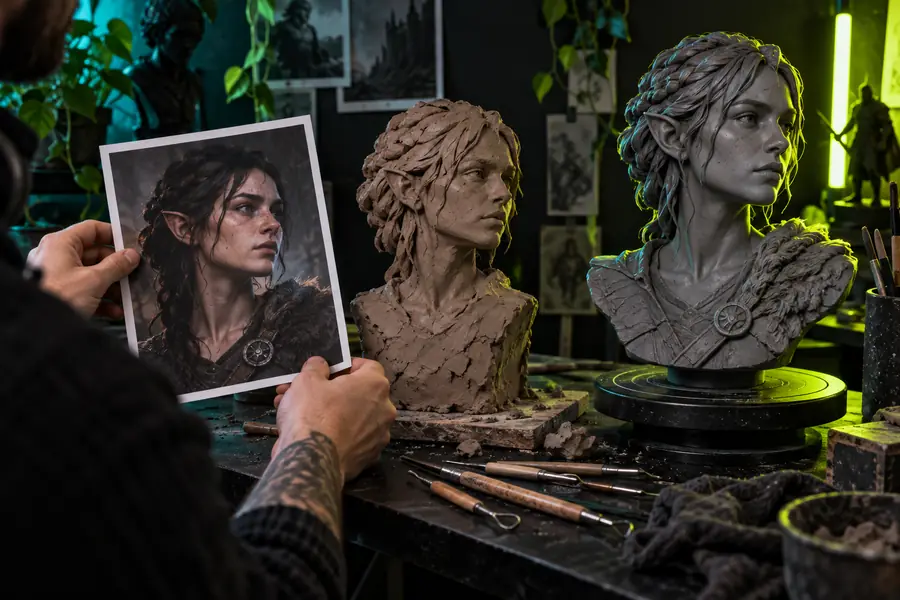
Arrastra el divisor para comparar la ilustración de referencia de un león de peluche con una vista de un modelo que parece generado. Considera la pareja como un ejemplo visual, no como una conversión documentada de esa imagen de origen exacta.
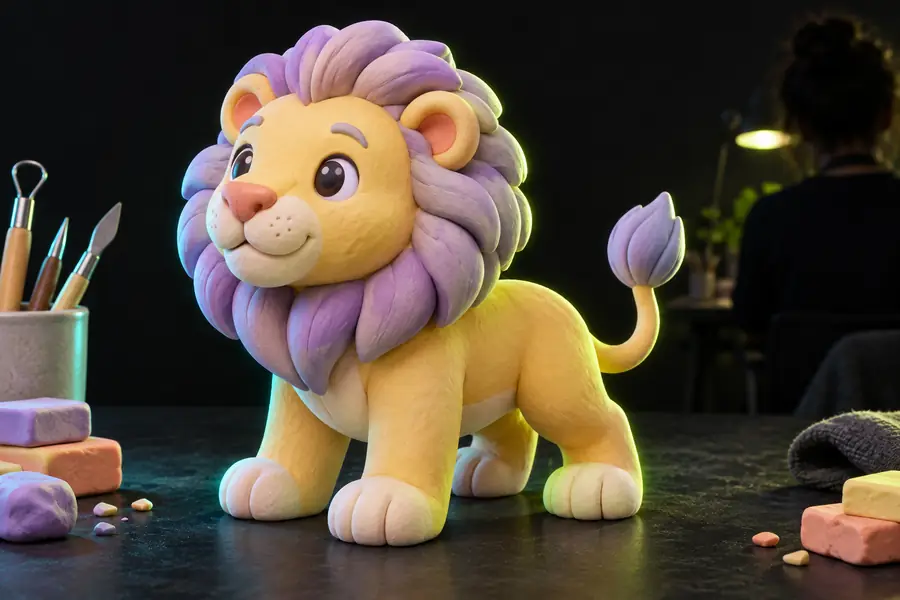
Vista de referencia
Presta atención primero a la silueta y la cara; después, gira tu propio resultado para inspeccionar las superficies que esta comparación no puede mostrar.
Ejemplo 3D
consejos avanzados
El mejor ajuste siguiente depende del uso que le darás al recurso. Estas comprobaciones te ayudan a perfeccionar un resultado prometedor sin confundir una visualización pulida con un modelo terminado.
Ilustración
Conserva el carácter de la imagen original
Las ilustraciones estilizadas suelen incluir exageraciones deliberadas que un generador 3D puede suavizar. En el flujo de trabajo del tutorial de meshy ai para convertir imágenes en 3D, identifica las características más importantes: una cabeza ancha, patas cortas, un límite de color concreto o un accesorio inusual. Evalúa el resultado según esas características antes de añadir detalles a la superficie.
- Mantén el sujeto completamente visible sobre un fondo sencillo.
- Comprueba que los accesorios pequeños estén conectados de forma lógica al cuerpo principal.
- Compara la silueta desde más de un ángulo de visión.
Recurso para videojuegos
Prueba el modelo en la escena donde lo usarás
Una vista previa atractiva puede ocultar un punto de pivote mal situado, proporciones inadecuadas o una geometría difícil de editar. Después de exportar el recurso, ábrelo en el software o motor 3D que vayas a usar e inspecciónalo con la iluminación habitual de la escena. Si necesita animación, comprueba la estructura antes de dedicar tiempo a los materiales.
- Confirma la escala y la orientación junto a un recurso existente.
- Inspecciona la densidad de la malla y, cuando corresponda, las piezas independientes.
- Verifica que las texturas se vean correctamente después de la importación.
Impresión 3D
Considera la malla generada como un punto de partida
Para que una forma se pueda imprimir, no basta con que su superficie resulte convincente. Abre el archivo exportado en un editor de mallas o un programa de laminado y busca agujeros, piezas sueltas, elementos delgados y partes desconectadas. Repara la geometría y ajusta su tamaño para la impresión que tienes prevista, en lugar de suponer que el resultado generado a partir de la imagen está listo para fabricarse.
- Comprueba que el sólido que quieres imprimir esté cerrado.
- Refuerza las protuberancias frágiles y los detalles sin soporte.
- Inspecciona las capas laminadas antes de iniciar la impresión.
Prueba con tu propia imagen de referencia
Elige un objeto, describe los rasgos que lo definen y crea una primera versión con Meshyai. Gira el resultado antes de exportarlo y comprueba el archivo en la herramienta donde realmente lo usarás.
Convierte una imagen clara en un modelo que puedas inspeccionar
- Empieza con un solo objeto reconocible
- Inspecciona todos los lados de la vista previa
- Comprueba el archivo exportado en su contexto de uso
Preguntas frecuentes del tutorial
Estas respuestas amplían la explicación básica de cómo usar Meshyai para crear un modelo 3D a partir de una imagen.
Abre el flujo de trabajo de imagen a 3D, proporciona una imagen clara de un solo objeto y añade una breve descripción de los rasgos que quieres conservar. Genera un resultado, gira la vista previa para comprobar los lados que no aparecen en la imagen y exporta solo después de inspeccionar la forma.
Usa una imagen bien iluminada, con un objeto completo y reconocible y un fondo que no oculte su contorno. Una sola vista basta para intentar crear un modelo, pero la parte trasera y los detalles ocultos quedarán sujetos a interpretación.
Determina si el problema está en la silueta, en una parte que falta o en un detalle de la superficie. Corrige la imagen de referencia o aclara ese rasgo concreto en tu descripción y, después, compara el nuevo resultado con el anterior desde varios ángulos.
La vista previa muestra cómo se ve el modelo en un visor, pero no necesariamente cómo se comportan su geometría y sus materiales en otros programas. Abre el archivo exportado en la aplicación donde vayas a usarlo y comprueba su orientación, escala, malla y textura antes de utilizarlo.