Guia prático
Um tutorial de meshy ai de imagem para 3D para criar seu primeiro modelo
Comece com uma imagem nítida e use o Meshyai para preparar a imagem, gerar o modelo, inspecioná-lo e exportá-lo. Este guia mostra o que verificar quando uma prévia convincente ainda não é um recurso 3D utilizável.
pré-requisitos
Um pouco de preparação facilita a avaliação do primeiro resultado. Separe a referência e decida qual será a finalidade do objeto antes de gerá-lo.
- ReferênciaUma única imagem com um objeto bem definido e contorno visível dá ao gerador um ponto de partida mais claro.
- Fluxo de trabalhoO processo de imagem para 3D do Meshyai ainda exige verificar o modelo por todos os ângulos, pois uma foto não mostra todas as superfícies.
- ResultadoUma prévia 3D não garante que a malha, a textura ou o arquivo exportado sejam adequados ao uso pretendido.
etapas numeradas
Siga esta sequência na primeira tentativa e depois repita apenas a etapa que precisar de melhorias. Guarde a imagem original para comparar cada tentativa com a mesma referência.
-
1
Prepare e envie a imagem
Escolha uma foto ou ilustração com um objeto em destaque, iluminação uniforme e pouca sobreposição com o fundo. Recorte os elementos irrelevantes sem cortar partes importantes do objeto. No Meshyai, abra o fluxo de trabalho de imagem para 3D, adicione a referência onde a interface solicitar e descreva o objeto em linguagem simples. Indique o material e a forma que deseja preservar; evite pedir ao sistema que invente muitos detalhes não visíveis de uma só vez.
-
2
Gere o resultado e examine-o por todos os ângulos
Inicie a geração e aguarde a prévia 3D. Compare a vista frontal com a imagem original e, em seguida, gire o modelo para examinar as laterais, a parte de trás, a parte de cima e a parte de baixo. Procure membros duplicados, partes ausentes, profundidade achatada e texturas que apenas imitam detalhes geométricos. Salve um resultado promissor antes de alterar a descrição para poder avaliar se a próxima tentativa realmente ficou melhor.
-
3
Refine, exporte e verifique
Se a silhueta estiver errada, melhore a imagem original ou esclareça qual é o objeto, em vez de acumular termos de estilo. Quando o objeto parecer correto de vários ângulos, use a opção de exportação disponível e abra o arquivo no aplicativo em que pretende utilizá-lo. Verifique a escala, a orientação, os materiais separados e se a textura acompanha o modelo. Uma prévia renderizada, por si só, não confirma essas propriedades.
erros comuns e como corrigi-los
Use esta lista de verificação antes de tentar novamente após um resultado insatisfatório. As verificações obrigatórias abordam os problemas na origem; as opcionais ajudam quando o objeto precisa atender a uma finalidade específica nas etapas seguintes.
-
O objeto se confunde com o fundo: reenquadre ou substitua a imagem para que seu contorno externo seja fácil de distinguir. — Um cenário carregado pode fazer com que objetos do fundo pareçam parte do modelo.
-
Partes importantes estão cortadas: forneça uma referência que mostre o objeto inteiro, incluindo pés, alças ou outros elementos finos. — O gerador não consegue reconstruir de forma confiável uma forma que não aparece na imagem.
-
A parte de trás ou as laterais parecem inventadas: gire a prévia e identifique quais superfícies não visíveis precisam de correção manual. — Uma única vista oferece poucas informações sobre a geometria oculta.
-
Os detalhes decorativos parecem pintados: inspecione a malha em vez de avaliar apenas a vista frontal com sombreamento. — Detalhes de textura e profundidade física são coisas diferentes.
-
A exportação parece diferente em outro lugar: verifique como o aplicativo de destino lida com materiais e texturas.opcional — A iluminação da prévia pode não corresponder à da sua cena.
Continue para a próxima etapa adequada
Quando o primeiro resultado gerado a partir da imagem estiver pronto, escolha um guia para usar o recurso exportado, praticar o básico ou comparar possíveis objetos.
- como usar um modelo 3d do meshy Siga as verificações que levam um modelo exportado da prévia a um fluxo de trabalho prático em 3D.
- tutorial de meshy para iniciantes Revise as práticas básicas de geração e inspeção antes de tentar usar uma referência mais exigente.
- exemplos de modelos 3d do meshy Veja diferentes tipos de objetos para ajudar a escolher uma imagem adequada ao seu primeiro experimento.
Inspecione a imagem de origem e o modelo
Arraste o divisor para comparar a ilustração de um leão de pelúcia usada como referência com uma vista que se parece com um modelo gerado. Trate o par como um exemplo visual, não como um registro da conversão dessa imagem específica.
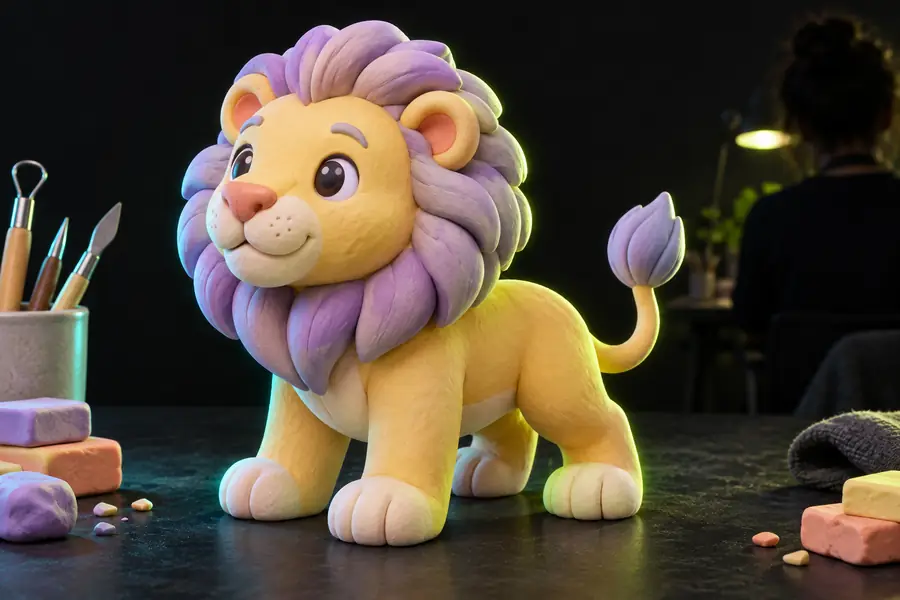
Vista de referência
Preste atenção primeiro à silhueta e ao rosto. Depois, gire seu resultado para inspecionar as superfícies que esta comparação não mostra.
Exemplo 3D
dicas avançadas
O melhor ajuste seguinte depende do uso que você dará ao modelo. Estas verificações ajudam a refinar um resultado promissor sem confundir uma renderização bem-acabada com um modelo finalizado.
Ilustração
Preserve as características da imagem original
Ilustrações estilizadas costumam ter exageros intencionais que um gerador 3D pode suavizar. No fluxo de trabalho do tutorial de imagem para 3d com meshy ai, identifique os traços mais importantes: uma cabeça larga, pernas curtas, uma divisão de cores específica ou um acessório incomum. Avalie o resultado por esses traços antes de adicionar detalhes à superfície.
- Mantenha o tema totalmente visível contra um fundo simples.
- Verifique se os acessórios pequenos estão conectados de forma coerente ao corpo principal.
- Compare a silhueta de mais de um ângulo de visão.
Modelo para jogo
Teste o modelo na cena em que será usado
Uma prévia atraente ainda pode ter um ponto de pivô mal posicionado, proporções inadequadas ou uma geometria difícil de editar. Após a exportação, abra o modelo no software 3D ou motor de jogo de destino e inspecione-o sob a iluminação normal da cena. Se ele precisar de animação, verifique a estrutura antes de dedicar tempo aos materiais.
- Confirme a escala e a orientação em comparação com um modelo existente.
- Inspecione a densidade da malha e as partes separadas, quando houver.
- Verifique se as texturas aparecem corretamente após a importação.
Impressão 3D
Trate a malha gerada como ponto de partida
Uma forma imprimível exige mais do que uma superfície convincente. Abra o arquivo exportado em um editor de malha ou fatiador e procure furos, peças soltas, elementos finos e partes desconectadas. Repare e dimensione a geometria para a impressão desejada, em vez de presumir que o resultado gerado a partir da imagem está pronto para fabricação.
- Verifique se o sólido desejado está fechado.
- Reforce as saliências frágeis e os detalhes sem suporte.
- Inspecione as camadas fatiadas antes de iniciar a impressão.
Experimente sua própria imagem de referência
Escolha um objeto, descreva as características que o definem e faça uma primeira tentativa com Meshyai. Gire o resultado antes de exportar e, depois, confira o arquivo na ferramenta em que você realmente vai usá-lo.
Transforme uma imagem nítida em um modelo que você possa inspecionar
- Comece com um único objeto reconhecível
- Inspecione todos os lados da prévia
- Confira o arquivo exportado no contexto de uso
Perguntas frequentes do tutorial
Estas respostas complementam as orientações básicas sobre como usar Meshyai para criar um modelo 3D a partir de uma imagem.
Abra o fluxo de criação de 3D a partir de imagem, forneça uma imagem nítida de um único objeto e acrescente uma breve descrição das características que deseja preservar. Gere o resultado, gire a prévia para conferir os lados não visíveis e só exporte depois de inspecionar a forma.
Use uma imagem bem iluminada, com um objeto completo e reconhecível e um fundo que não dificulte a visualização do contorno. Uma única vista é suficiente para tentar criar um modelo, mas a parte de trás e os detalhes ocultos ficarão sujeitos a interpretações.
Identifique se o problema está na silhueta, em uma parte ausente ou em um detalhe da superfície. Corrija a imagem de referência ou esclareça essa característica específica na descrição. Depois, compare o novo resultado com o anterior de vários ângulos.
A prévia mostra como o modelo aparece em um visualizador, mas não necessariamente como sua geometria e seus materiais se comportam em outros programas. Abra o arquivo exportado no aplicativo em que pretende usá-lo e confira a orientação, a escala, a malha e a textura antes de utilizá-lo.