Meshyai

Vergleich von 3D-Tools

Einen 3D-Generator wählen: meshy vs tripo vs rodin

Entscheidend ist nicht, welches Tool die schönste Vorschau erzeugt. Entscheidend ist, welches deinen Entwurf am ehesten in ein nutzbares Mesh verwandelt. Meshyai vergleicht drei realistische Ausgangsszenarien und zeigt dann, was du prüfen solltest, bevor du ein generiertes Ergebnis verwendest.

drei konkrete Szenarien, jeweils eine erste Wahl

Das sind erste Empfehlungen, keine dauerhaften Ranglisten. Gib jedem Kandidaten dieselbe Aufgabenstellung und beurteile das exportierte Asset in der Software, in der du es tatsächlich verwenden wirst.

meshy: ein frei gestaltbares Requisitenkonzept

Teste meshy zuerst, wenn die Aufgabenstellung aus Worten besteht und mehrere plausible Interpretationen nützlich wären.

Gut geeignet

  • Mit einem textbasierten Durchlauf kannst du eine Form erkunden, bevor du eine Vorlage zeichnest.
  • Eine nachträglich hinzugefügte Bildvorlage kann eine vielversprechende Richtung präzisieren.
  • Gut geeignet, um zu entscheiden, ob sich der Aufwand für manuelles Modellieren lohnt.

Abstriche

  • Eine plausible Interpretation kann von der Form abweichen, die du dir vorgestellt hast.
  • Kleine funktionale Details müssen weiterhin genau geprüft werden.

Tripo: ein Spiel-Requisit mit klarer Vorlage

Teste Tripo zuerst, wenn du eine gut erkennbare Bildvorlage hast und prüfen möchtest, wie genau das Mesh ihr folgt.

Funktioniert gut

  • Die Vorlage bietet eine konkrete Silhouette zum Vergleichen.
  • Eine kurze Prüfung im Viewport kann fehlende Geometrie auf der Rück- oder Unterseite aufdecken.
  • Als grobes Ausgangsmodell für die weitere Bearbeitung geeignet.

Nachteile

  • Eine einzelne Ansicht kann nicht alle verdeckten Flächen zeigen.
  • Ein überzeugendes Rendering belegt nicht, dass das Mesh für Animationen geeignet ist.

Rodin: ein detailreiches Präsentationsmodell

Wähle zuerst Rodin, wenn du ein an einer Vorlage orientiertes Modell für die Präsentation brauchst, bei dem die Oberflächenwirkung zählt.

Funktioniert gut

  • Eine detailreiche Vorlage gibt dir ein klares Ziel für die sichtbaren Formen.
  • Es lohnt sich, Tripo und Rodin mit demselben Bild zu testen, statt anhand von Galerien zu raten.
  • Bei einem statischen Präsentationsmodell kann mehr Nachbearbeitung vertretbar sein als bei einer Figur, die verformt werden soll.

Nachteile

  • Fein wirkende Oberflächendetails kommen in einem anderen Renderer möglicherweise nicht ebenso zur Geltung.
  • Prüfe die Mesh-Struktur, bevor du das Ergebnis als produktionsreif betrachtest.
Funktionsmatrix

Diese Matrix beschreibt sinnvolle Tests, keine garantierte Ausgabequalität. Funktionen und Exportoptionen können sich ändern. Prüfe sie daher in den aktuellen Tools.

meshy Tripo / Rodin
Beste erste Eingabe Probiere eine schriftliche Konzeptbeschreibung aus, wenn keine Vorlage vorhanden ist. Tripo: Probiere ein klares Bild des Motivs aus. Rodin: Probiere eine detailreiche Motivvorlage aus.
Fairer Vergleich Verwende dasselbe Bild, wenn du bildgestützte Ergebnisse testest. Gib Tripo und Rodin genau dieses Bild, keine separaten Prompts.
Silhouette prüfen Vergleiche den generierten Umriss mit deiner Beschreibung oder Referenz. Vergleiche beide Ergebnisse in denselben Vorder- und Seitenansichten.
Verdeckte Flächen Drehe das Asset, um Rückseite und Unterseite zu prüfen. Führe denselben Rotationstest mit den Ergebnissen von Tripo und Rodin durch.
Oberflächenwirkung Prüfe die Texturen unter der Beleuchtung deiner Zielanwendung. Prüfe die Materialien beider Tools unter derselben Beleuchtung.
Mesh prüfen Prüfe nach dem Export auf Löcher, sich überschneidende Teile und die Mesh-Dichte. Führe bei beiden Exporten dieselben Geometrieprüfungen durch.
Abschließende Übergabe Prüfe Maßstab und Format in deiner Zielanwendung. Prüfe Maßstab und Format für jeden Kandidaten einzeln.
oder

Option 1

Du brauchst visuelle Anhaltspunkte für eine Kreatur, die nur in einer kurzen Beschreibung skizziert ist.

Beginne mit Meshy.

Für einen bildbasierten Vergleich müsstest du erst eine Referenz erstellen. Beurteile mehrere Interpretationen nach Silhouette und Wiedererkennbarkeit und verfeinere dann die überzeugendste.

oder

Option 2

Du hast eine Frontalzeichnung eines starren Spielobjekts.

Beginne mit Tripo.

Lass die Zeichnung unverändert, prüfe die nicht sichtbaren Seiten und vergleiche das exportierte Mesh mit einem Rodin-Versuch, bevor du entscheidest, welches du nachbearbeitest.

oder

Option 3

Du hast eine detaillierte Illustration für ein statisches Ausstellungsobjekt.

Beginne mit Rodin.

Beurteile, ob die sichtbaren Details auch im exportierten Asset erhalten bleiben. Wenn sich das Objekt biegen oder animieren lassen muss, ist die Topologie wichtiger als das Aussehen in der Präsentation.

Häufige Fallstricke

Keine Vorschau, auch nicht von Meshy, Tripo oder Rodin, beweist, dass ein Asset für deine Pipeline bereit ist.

1

Ein einzelnes Bild verbirgt die Geometrie

Rückseite, Unterseite und verdeckte Verbindungen müssen möglicherweise erfunden werden. Die Vorderansicht kann korrekt aussehen, während das Objekt beim Drehen nicht mehr stimmig wirkt.

Was du stattdessen tun solltest

Fordere nach Möglichkeit weitere Ansichten an oder stelle sie bereit. Drehe anschließend jedes Ergebnis, bevor du die Details vergleichst.

2

Renderqualität ist nicht gleich Mesh-Qualität

Beleuchtung und Texturen können Löcher, verschmolzene Teile und eine ungleichmäßige Polygon-Dichte verbergen. Bei der Bearbeitung oder Animation werden diese Probleme sichtbar.

Was du stattdessen tun solltest

Prüfe Drahtgitter- und unbeleuchtete Ansichten in deiner Zielanwendung.

3

Maßstab und Dateien müssen überprüft werden

Ein Export kann in einer unpraktischen Größe geöffnet werden oder eine erneute Verknüpfung der Materialien erfordern. Dieser Vergleich kann weder ein bestimmtes Format noch die aktuellen Exporteinstellungen bestätigen.

Was du stattdessen tun solltest

Importiere ein Test-Asset, prüfe seine Abmessungen und stelle sicher, dass seine Materialien beim Export erhalten bleiben.

4

Ein statisches Asset eignet sich nicht automatisch für den 3D-Druck oder zum Riggen

Dünne Strukturen, unverbundene Teile und ein ungeeigneter Kantenverlauf wirken sich beim 3D-Druck und bei der Charakteranimation unterschiedlich aus.

Was du stattdessen tun solltest

Führe Prüfungen für den vorgesehenen Einsatzzweck durch und repariere oder modelliere die Bereiche neu, die dabei Probleme zeigen.

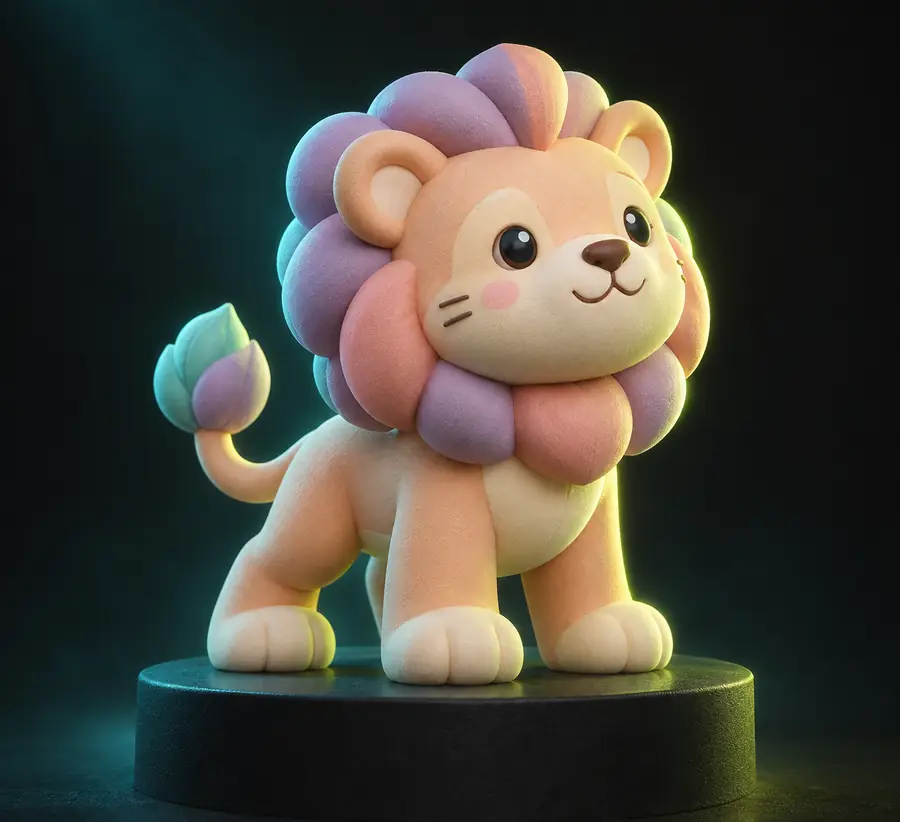
Pastellfarbener Spielzeuglöwe als frühere visuelle Referenz Plüschlöwe als ausgearbeitetes Beispiel im 3D-Stil

Referenzansicht

Illustrative Löwenansichten, keine kontrolliert erzeugten Ergebnisse konkurrierender Tools. Nutze den Schieberegler, um Veränderungen an Silhouette und Oberflächencharakter zu erkennen; beurteile Anbieter anhand identischer Eingaben und exportierter Meshes.

Ausgearbeitete Ansicht

unser Kompromiss

Meshyai bietet dir eine Möglichkeit, ohne Anmeldung mit einem 3D-Konzept zu beginnen, ersetzt aber keinen Vergleich aus eigener Erfahrung. Beginne mit einem konkreten Motiv, verwende durchgehend dieselbe Referenz und prüfe, was du tatsächlich in deinen Workflow übernehmen kannst. Wenn das Ergebnis nur ein überzeugendes Bild ist, betrachte es als Konzeptmaterial und nicht als fertiges Modell.

Teste eine Idee und prüfe anschließend das Asset

  • Verwende für alle Kandidaten dasselbe Briefing.
  • Prüfe das exportierte Mesh, nicht nur die Vorschau.
  • Plane Zeit für die Nachbearbeitung ein.
3D-Erstellung ausprobieren

FAQ zum Vergleich

Keines der beiden Tools ist für jedes Asset besser. Teste Tripo und Meshy für ein Asset auf Referenzbasis mit demselben Bild. Bei einem offenen Konzept in Textform kannst du zunächst prüfen, wie Meshy das Briefing interpretiert. Vergleiche die exportierte Geometrie in deiner Zielanwendung, statt allein anhand von Vorschaubildern zu entscheiden.

Rodin ist ein weiterer Kandidat für Assets auf Referenzbasis, besonders wenn das Erscheinungsbild eines detailreichen Motivs für deine Entscheidung ausschlaggebend ist. Verwende dieselbe Referenz wie bei den anderen Tools. Auch das Ergebnis von Rodin musst du auf Geometrie, Materialien und Maßstab prüfen.

Anhand eines Bildes kannst du entscheiden, welches Ergebnis dir für dieses Motiv besser gefällt. Einen allgemeingültigen Sieger kannst du damit nicht bestimmen. Teste mindestens ein einfaches starres Objekt und ein detailreicheres Motiv, wenn beides für deine Arbeit relevant ist. Verwende durchgehend dieselben Eingabebilder und Prüfkriterien.

Öffne die Exporte und prüfe verdeckte Flächen, Mesh-Dichte, Materialien und Abmessungen. Behalte das Asset, das für seinen vorgesehenen Zweck weniger Nacharbeit erfordert, auch wenn seine Vorschau weniger eindrucksvoll ist. Ein Ausstellungsstück, ein animierter Charakter und ein druckbares Objekt erfordern jeweils andere Prüfungen.

Jetzt loslegen ↗
Jetzt loslegen ↗